Andalusí y reportes

Andalusí permite hacer uso de la función de autoguardado de vuelos proporcionada por FSUIPC.
Por defecto, cada 5 minutos se realiza un guardado automático del vuelo lo que, al menos en teoría, te permitiría continuar con tu vuelo tras un cierre inesperado del simulador, cuelgue del ordenador, se vaya la luz o, en definitiva, cuando el vuelo termine de forma abrupta.
Es importante que tengas en cuenta que el autoguardado de FSUIPC tiene importantes limitaciones:
1. El autor de FSUIPC comenta que, a fecha enero de 2026, Flight Simulator 2020 no proporciona datos suficientes para que esta característica funcione. Parece que el autoguardado volvió a funcionar en 2024 (fuente) y sigue funcionando en versiones anteriores de Prepar3D (P3D), FSX y FS2004.
2. El autoguardado suele funcionar bien con aviones por defecto o relativamente sencillos, pero suele fallar con aviones complejos como los de PMDG, Fenix Simulations o FSLabs, por mencionar algunos de los más usados. El motivo es que estos modelos avanzados hacen uso de sistemas de datos paralelos y esa información no se trasmite por la API oficial SimConnect, que es la que le transmite a FSUIPC los datos que debe guardar. Es decir, que en estos modelos avanzados el guardado es incompleto, por lo que al recuperar el vuelo es habitual encontrar que muchos sistemas básicos de vuelo estén apagados o en posiciones distintas a las que estaban en el momento de guardar. Dicho de otro modo, que el autoguardado no te servirá.
Si el autoguardado no funciona para el simulador o aviones que usas, es recomendable desactivarlo para ahorrar recursos del sistema.
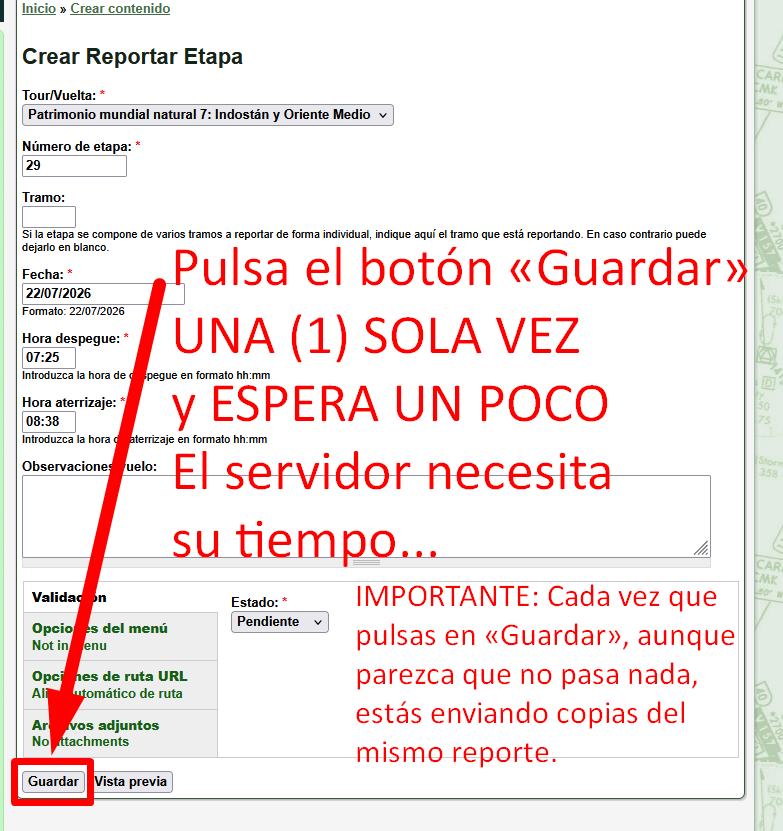
El primer paso es EVITAR EL PROBLEMA:
Pero si metes la pata... ¡cuidado! Hay autores de vueltas que no validarán los reportes duplicados. ¡Asegúrate de eliminarlos!

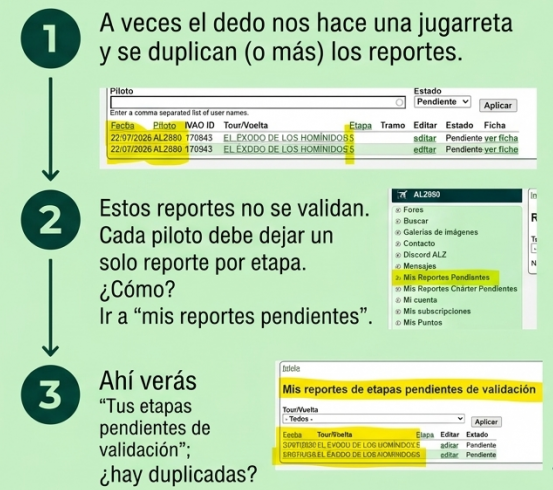
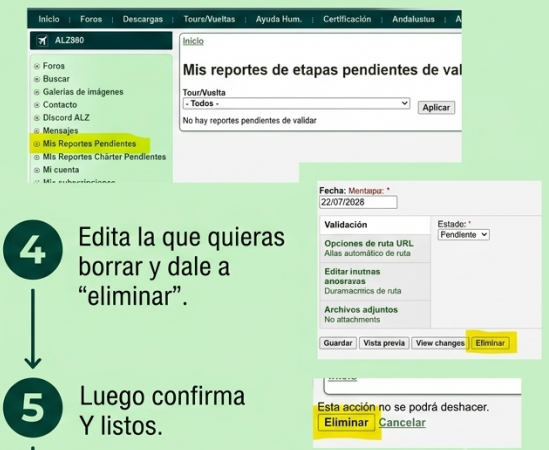
Más info en este hilo:
1. Para actualizar Andalusí CUALQUIER SIMULADOR QUE USES DEBE ESTAR CERRADO: FSX, P3D, Xplane, MSFS 2020, MSFS 2024, etc.
2. Es recomendable CERRAR Y REABRIR Andalusí JUSTO ANTES DE EMPEZAR ACTUALIZAR.
3. Luego hay que ir a la carpeta donde tengas Andalusí (por ejemplo en una carpeta del Escritorio) y ejecutar Andalusi.exe
NOTA: Windows oculta por defecto las extensiones de archivos conocidas, así que la mayoría solo veréis Andalusi, sin el .exe final.

4. Pinchar en el botón «Actualizar» de Andalusí

5. NO TOQUES NADA Y ESPERA A QUE SE COMPLETE LA ACTUALIZACIÓN, lo que suele demorarse 5-10 segundos.


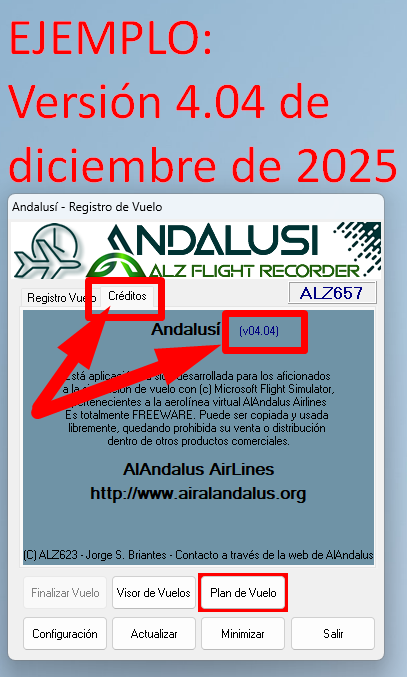
6. Puedes verificar tu versión actual en el apartado «Créditos»
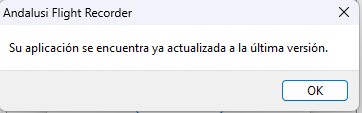
7. Si pinchas en «Actualizar» y no hay versiones más recientes, Andalusí te lo hará saber con el siguiente mensaje:
8. Si por los motivos que sean, no puedes actualizar tu versión siguiendo los pasos anteriores prueba lo siguiente:
6.1. Descarga la versión más reciente de Andalusí y descomprímela EN UNA CARPETA DIFERENTE A DONDE TENGAS TU VERSIÓN ACTUAL.
6.2 Para conservar tu histórico de vuelos en LOCAL (más info sobre lo que significa «local» en el siguiente recuadro), LOCALIZA EL ARCHIVO vuelos.db3 EN LA CARPETA DE TU VERSIÓN ACTUAL DE ANDALUSÍ y luego COPIA Y PEGA ese archivo vuelos.db3 en la carpeta de la nueva versión.

ACLARACIÓN SOBRE EL ARCHIVO vuelos.db3
Todos los vuelos que realizas, incialmente, quedan únicamente registrados EN LOCAL, es decir, EN EL ARCHIVO vuelos.db3 EN TU ORDENADOR. Sin embargo, una vez que usas el botón «Finalizar» y los envías, tus vuelos QUEDAN TAMBIÉN REGISTRADOS EN LA WEB Y PODRÁS ACCEDER A ELLOS SIEMPRE, aunque borres el archivo vuelos.db3. Por un lado, puedes ver tus últimos 20 vuelos en tu ficha personal:
https://www.airalandalus.org/ficha-piloto
Por otro lado, puedes consultar TODO tu histórico filtrado por fechas en este otro enlace:
https://www.airalandalus.org/consultar-reportes
Entonces... si todos mis vuelos quedan registrados en la web ¿sirve de algo conservar el archivo vuelos.db3 de mi ordenador entre versiones de Andalusí?
Pues... depende.
1. Como se ha indicado antes, para no saturar el servidor, las consultas en la web están limitadas a 20 vuelos en tu ficha y un máximo de 50 cuando se filtra por fecha, mientras que usando el visor de vuelos de Andalusí en local (es decir, en tu ordenador) siempre tendrás acceso directo a todos tus vuelos que, además, cargarán MUCHO más rápido que en la web.
2. El visor de vuelos de Andalusí ofrece algunos datos y herramientas no disponibles en los registros de la web, como por ejemplo los detalles de las ciudades de origen y destino. La herramienta «Ver ruta» es también mucho más detallada ya que la altitud y velocidad se muestran solo de forma numérica en la web, mientras que se puede ver como un gráfico en el visor de rutas local de Andalusí. La versión local también ofrece una herramienta para importar y exportar archivos .gpx, lo que puede ser de utilidad en algunas vueltas. No son usos habituales, pero es un recurso que ahí está en caso de ser necesario o conveniente.
Si envías siempre tus vuelos a la web INMEDIATAMENTE tras finalizarlos —por lo que nunca tendrás vuelos pendientes de envío— y si la información disponible en la web sobre tus vuelos es suficiente para ti, entonces probablemente no sea necesario consevar el archivo vuelos.db3 de versiones anteriores si tienes problemas para actualizar y, por lo tanto, puedas usar Andalusí desde cero sin actualizar ni conservar nada.
9. Recuerda que contamos con un foro específico para Andalusí donde podrás comunicar cualquier problema, sugerencia o comentario sobre nuestra herramienta de registro de vuelos:
https://www.airalandalus.org/foros/Andalus%C3%AD
NOTA: Pincha para ampliar la imagen

Existe la posibilidad de que siempre que se arranque Flight Simulator, Prepar3D (P3D), FSX o FS2004 (FS9), lo haga también Andalusí de forma automática.
NOTA: Pincha en cualquier imagen para ampliarla
Microsoft Flight Simulator 2004/2020
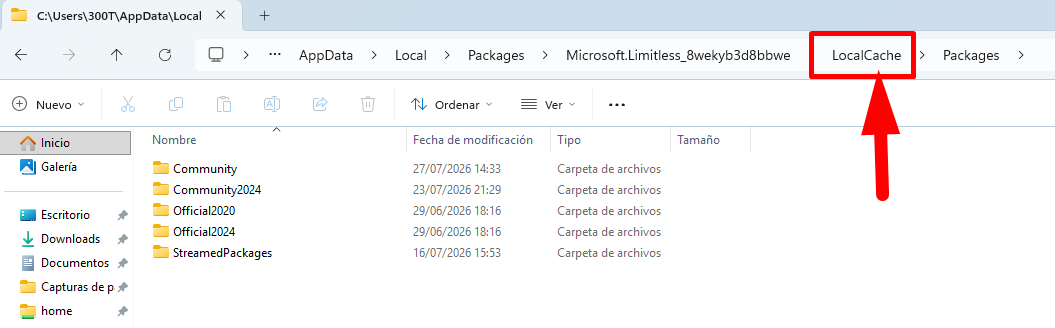
a) Ve a tu carpeta Community Folder y retrocede un nivel, hasta LocalCache.
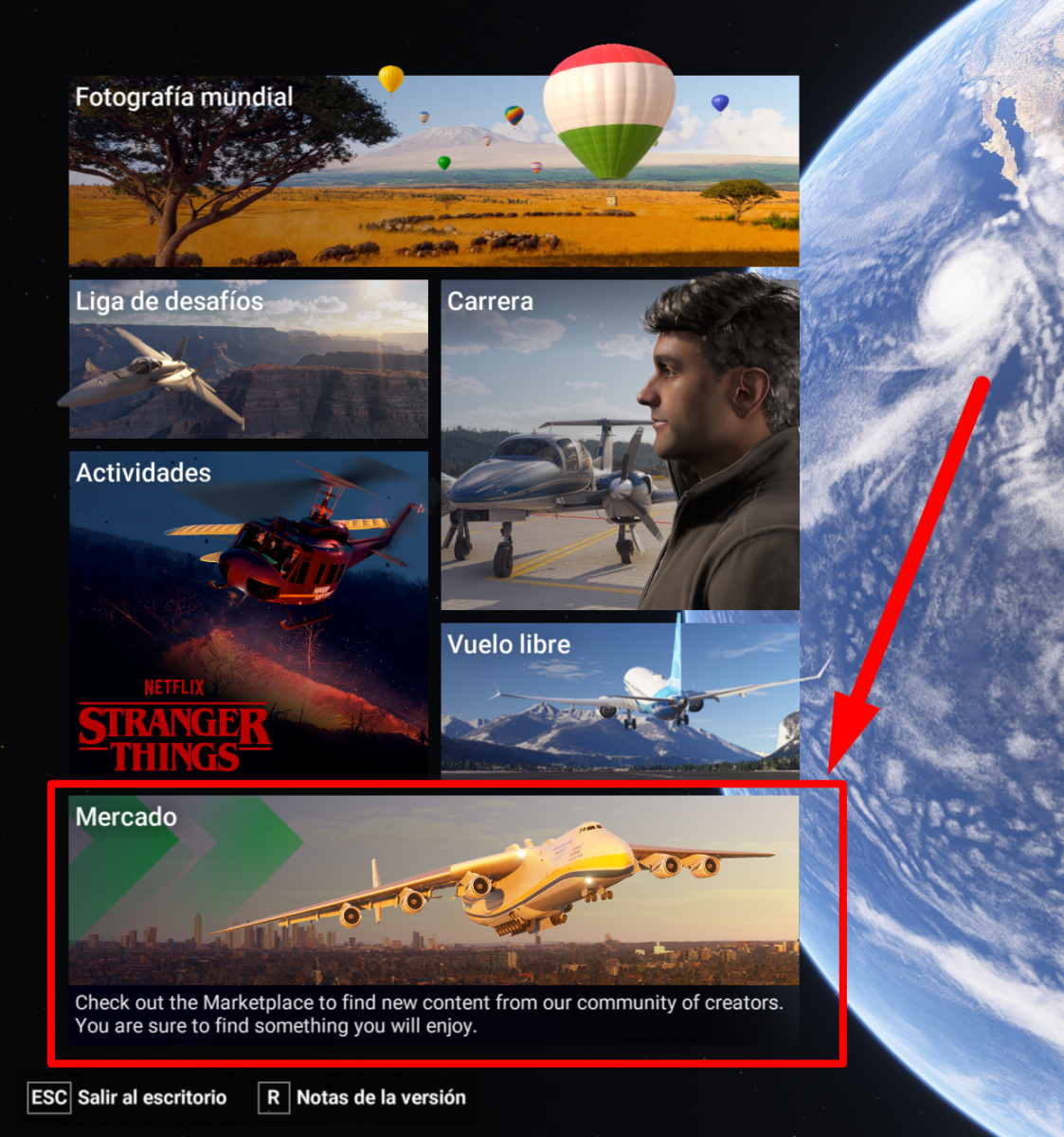
Nota: Si no sabes ubicar tu carpeta Community Folder, puedes llegar a ella desde tu biblioteca de Flight Simulator, dentro del apartado Mercado.
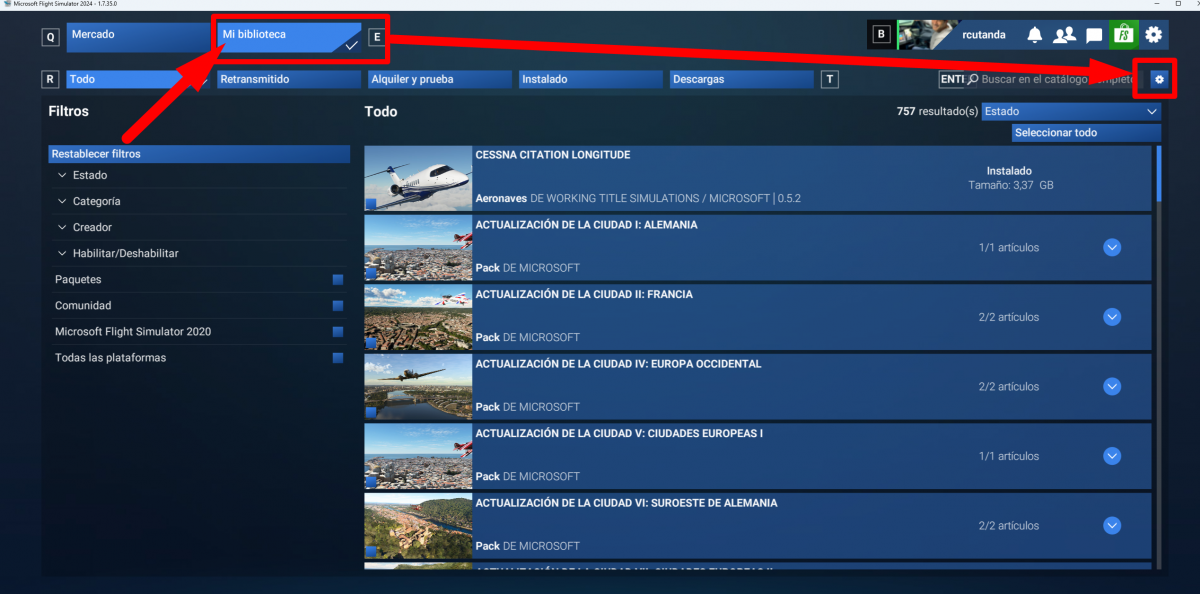
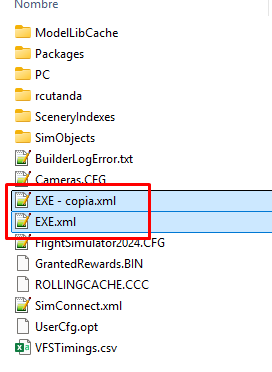
b) Localiza el archivo EXE.xml y HAZ UNA COPIA para poder restaurarla en caso de que algo falle.
c) Edita el archivo EXE.xml con algún editor de texto plano como el Bloc de Notas, Notepad++ (MUY recomendable) o similares.
NO LO EDITES MICROSOFT WORD O ALTERNATIVAS COMO OPEN OFFICE.
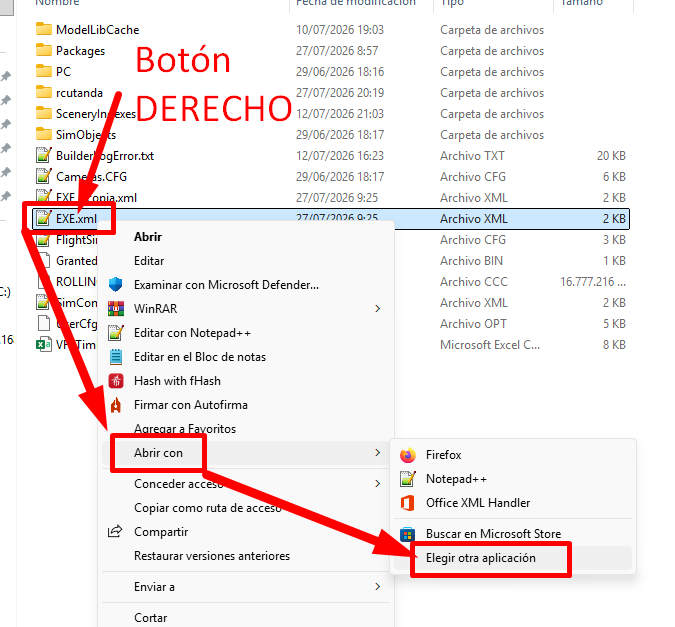
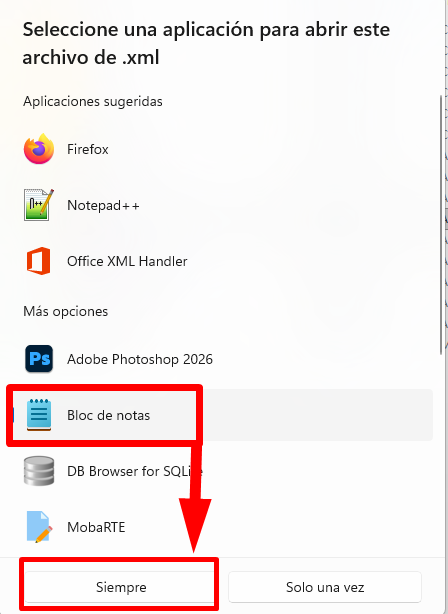
Añade el siguiente código JUSTO ANTES DE LA ÚLTIMA LÍNEA </SimBase.Document>:
<Launch.Addon>
<Name>Andalusí</Name>
<Disabled>False</Disabled>
<Path><ruta>\Andalusi.exe</Path>
<Commandline />
</Launch.Addon>
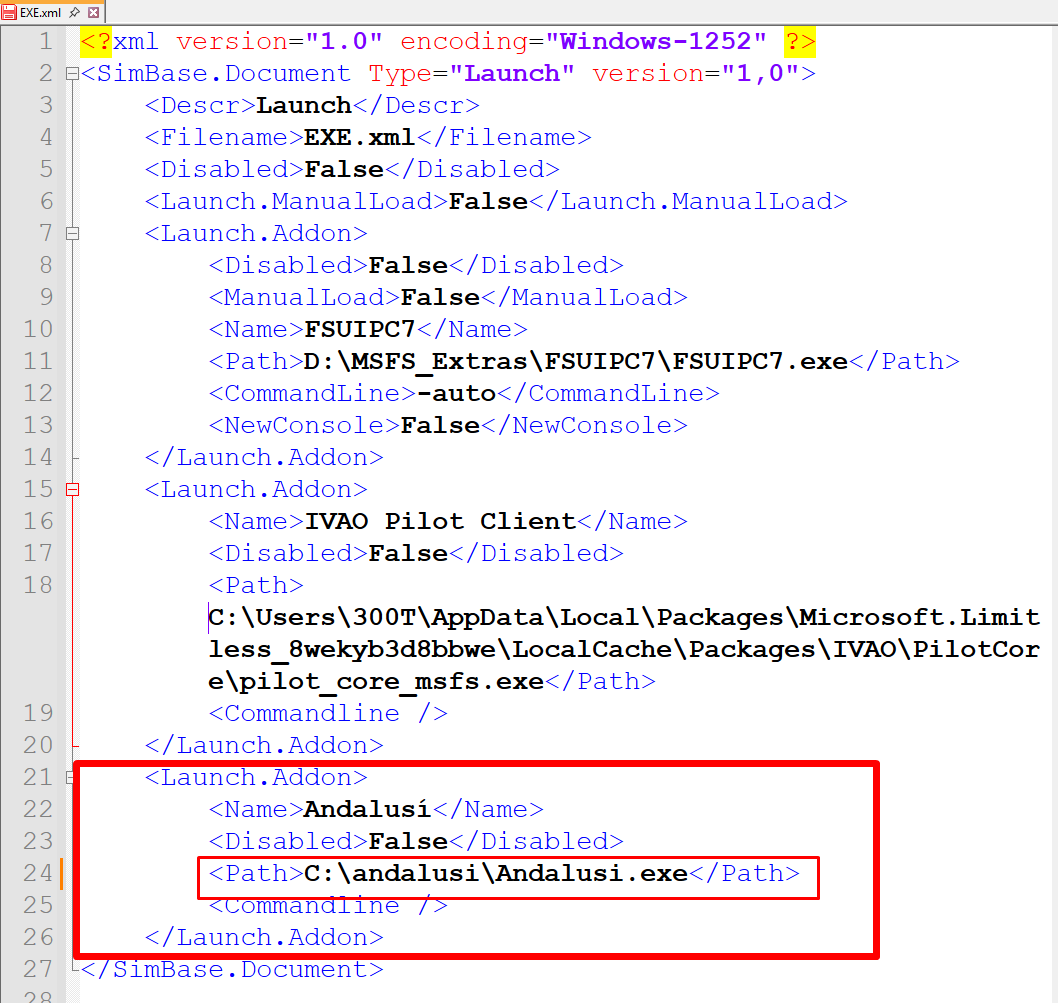
Tu archivo debería quedar más o menos así:
NOTA: Esta captura de pantalla muestra cómo se ve el archivo EXE.xml cuando se abre con Notepad++. Esta aplicación reconoce muchos tipos de código (como el XML) y usa diferentes colores para cada tipo de contenido, lo que facilita mucho ver y editar este tipo de ficheros. Por eso, si abres este tipo de archivos de vez en cuando, Notepad++ es una opción mucho más recomendable que el bloc de notas por defecto.
¡¡IMPORTANTE!!!
AJUSTA LA RUTA PARA INDICAR EXACTAMENTE DÓNDE ESTÁ Andalusi.exe EN TU SISTEMA. En la imagen de ejemplo se ha usado C:\andalusi\Andalusi.exe, pero cada usuario debe elegir su propia ubicación.
Prepar3D (P3D) o FSX
Si tu simulador es algunas de las versiones de Prepa3D (P3D) o FSX, el fichero a modificar es el denominado fsuipc4.ini, que se encuentra en la carpeta Modules en la ruta donde tengas instalado el simulador. El código a añadir en esta ocasión es el siguiente
[Programs]
runif1=READY,CLOSE,"<ruta>\Andalusi.exe"
Donde igualmente se debe cambiar el texto <ruta> por la ruta donde se encuentre instalado el programa Andalusí. Con el parámetro READY hacemos que Andalusí no se arranque hasta que el simulador se encuentre preparado para el vuelo. Con el parámetro CLOSE se consigue que Andalusí se cierre al cerrar el Flight Simulator.
En caso de que la versión del simulador sea FS2004/FS9 el archivo a editar es fsuipc.ini.
[Programs]
Run1=READY,CLOSE,"<ruta>\andalusi.exe"
Última actualización: 15/06/2025
NOTA: PINCHA EN CUALQUIERA DE LAS IMÁGENES PARA AMPLIARLAS.
1. ¿Por qué hace falta el token de Mapbox?
AirAndalus empezó usando mapas de Google. Como con tantas otras cosas, sus fantásticos mapas empezaron siendo gratuitos hasta que una mañana el Sr. Google se levantó y pensó «¿Sabéis qué? A partir de ahora todas las webs que usen mis mapas pagarán por uso: cada vez que alguien cargue unos de mis mapas, "cling"... caja.» Y en una web como AirAlandalus estamos hablandos de cientos de euros al mes.
Ante ese panorama, como es lógico, en encargado de la parte técnica de la web, Jorge Sánchez ALZ623, decidió buscar una alternativa que combina mapas gratuitos de OpenStreetMap con los de Mapbox.
Mapbox ES Y NO ES GRATUITO. ES GRATUITO PARA USUARIOS INDIVIDUALES como nosotros, los pilotos que no hacemos muchas cargas del mapa al día. Pero sería de pago si todas las cargas de los mapas se asociaran a AirAlandalus, ya que se entendería que hace un uso comercial y, como con Google, se pagaría por uso. En cambio si cada carga de mapa individual queda asociada a un usuario particular, cada uno de nosotros usamos un magen razonable gratuito.
Y ahora la pregunta... ¿y cómo sabe Mapbox cuántas veces se han cargado sus mapas? Pues con el Token, que es como el «número de serie» que registra el uso. Por eso cada uno de nosotros necesitamos generar uno de esos «números de serie», o Tokens.
2. El primer paso, lógicamente, será entrar en
https://mapbox.com y crear una cuenta

3. La primera opción es para negocios. ASEGÚRATE DE ELEGIR LA SEGUNDA OPCIÓN (INDIVIDUAL) PARA USUARIOS PARTICULARES.


4. Mapbox te informará de que te ha enviado un enlace de verificación a tu correo electrónico.

5 ¡OJO CUIDAO! Es posible que el correo de verificación de Mapbox sea etiquetado como Spam. Si sucede, indica que no es spam para moverlo a la carpeta de entrada o el enlace de verificación no funcionará.


6. Confirma tu contraseña para continuar

7. Mapbox te pedirá tus datos personales pero si no quieres dar los reales, páginas como es.fakenamegenerator.com te ayudarán a generar rápida y fácilmente datos ficticios.

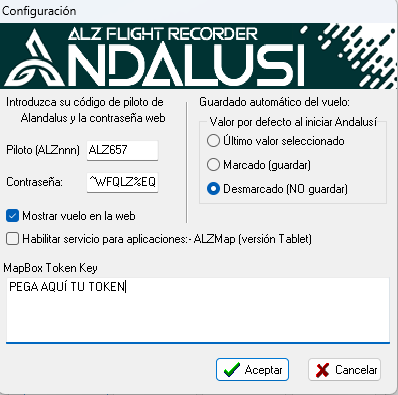
8. ¡Listo! Una vez que accedas a la página principal de Mapbox (home) ya podrás copiar tu token que, en función de tu ancho de pantalla, aparecerá ubicado justo en la parte superior o bien en el lateral derecho (ver imágenes):


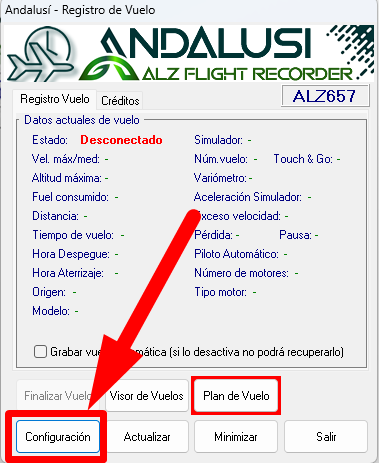
9. Una vez copiado el token de Mapbox ve a Configuración de Andalusí para poder pegarlo:
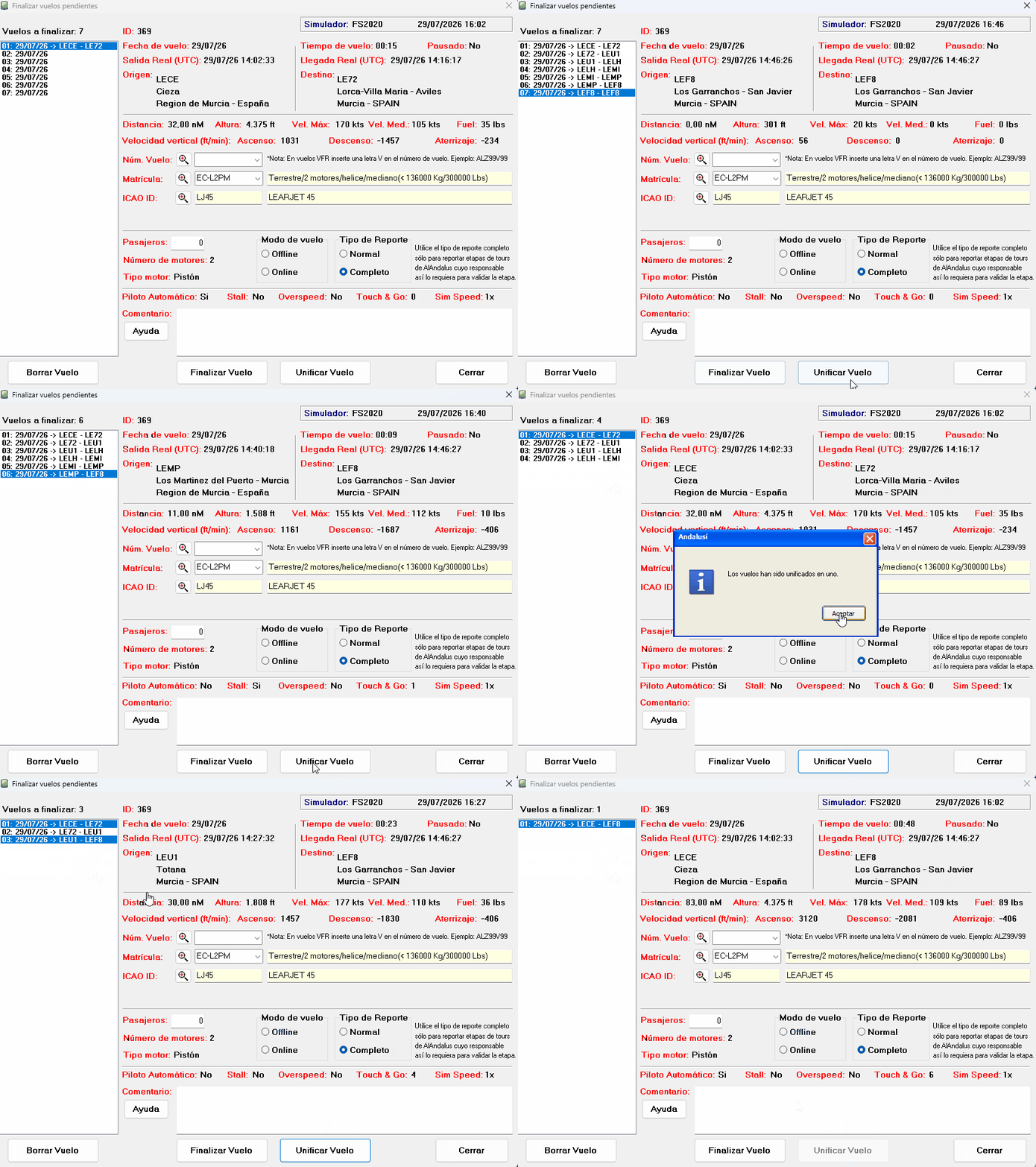
La opción Unificar Vuelo es tan sencilla como potente, y funciona de la siguiente manera:
1. Cuando Andalusí registra varios vuelos, el origen y destino quedan ocultos. Para poder verlos y saber realmente qué vas a unificar (o si necesitas borrar alguno de ellos), PINCHA UNO A UNO EN TODOS LOS TRAMOS.
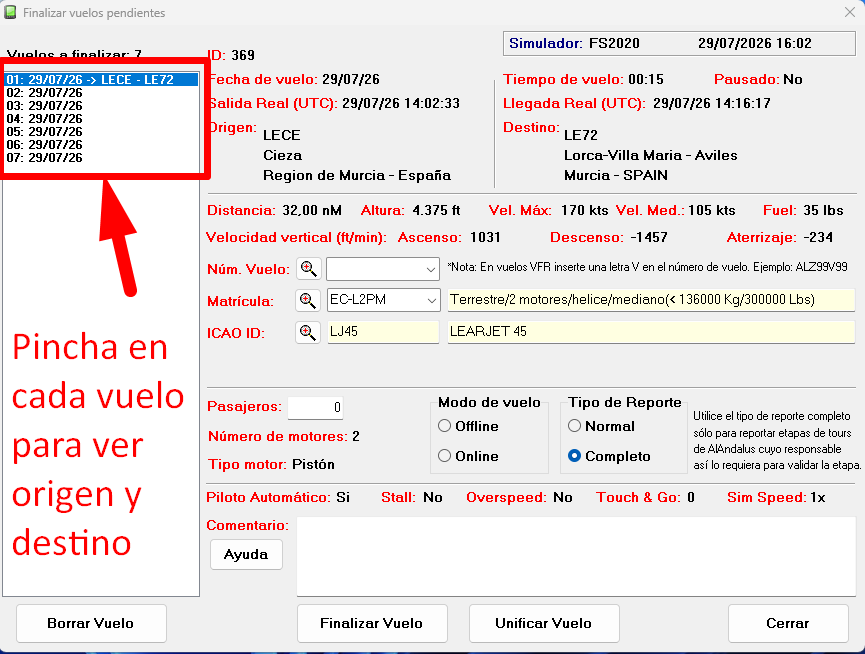
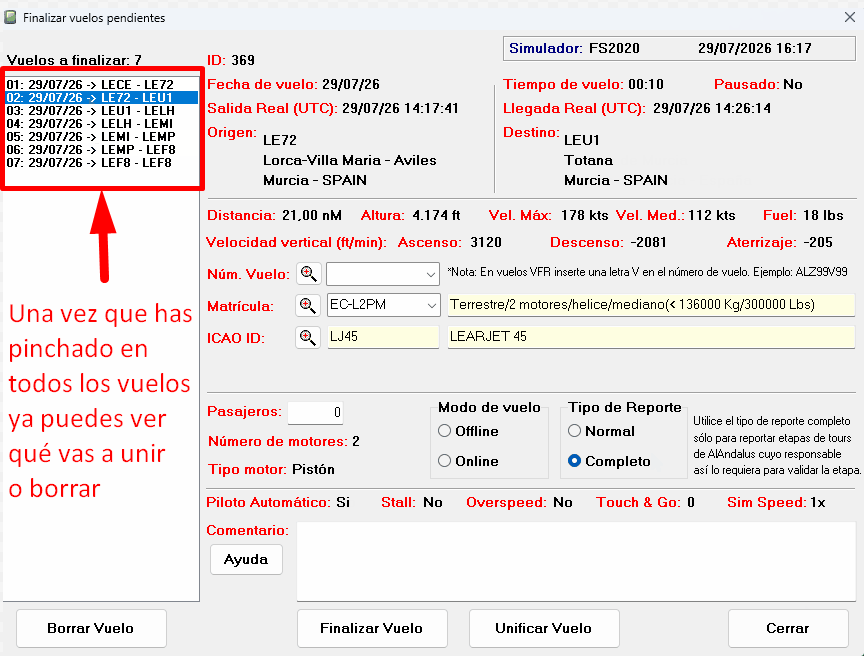
2. Una vez que tienes claro a qué tramo corresponde cada registro debes tener en cuenta que el botón Unificar Vuelo unirá el VUELO QUE TENGAS SELECCIONADO con el INMEDIATAMENTE ANTERIOR.
Lo habitual es que selecciones el último, luego en Unificar Vuelo, pinches de nuevo en el último, después otra vez en Unificar Vuelo, y así sucesivamente hasta que solo quede un vuelo, que corresponderá con el PRIMER ORIGEN y el ÚLTIMO DESTINO.
En el ejemplo observa que el origen del vuelo 1 es LECE y el destino del vuelo 7 (el último registrado) es LEF8.
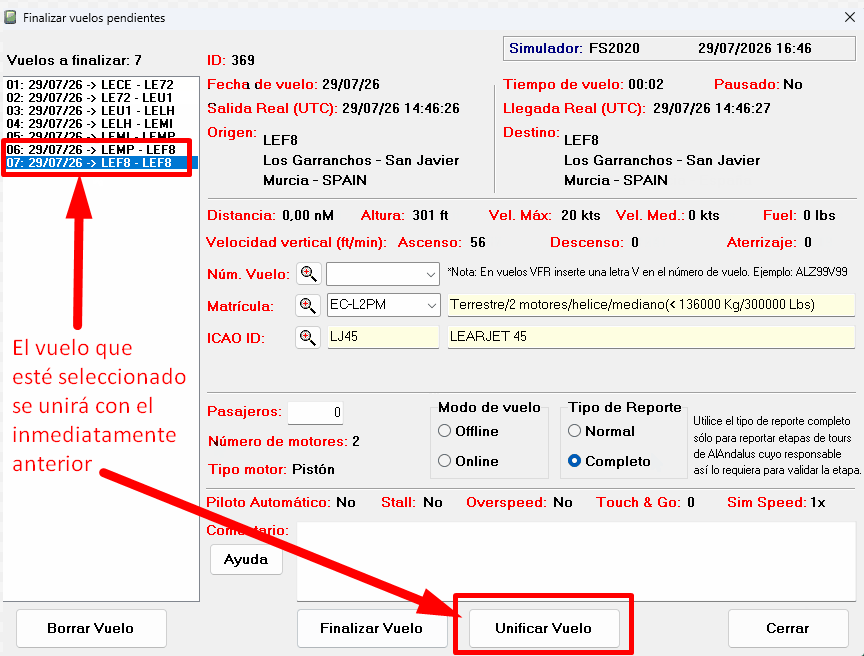
Finalmente, en la siguiente animación tienes todo el proceso: