

MSFS usa la memoria de la tarjeta gráfica (GPU) para almacenar los datos de todos los elementos que vemos en pantalla. A esta memoria de vídeo se la conoce como VRAM. Cuando elegimos determiados ajustes de calidad puede suceder que el sistema necesite almacenar en la VRAM de nuestra tarjeta gráfica una cantidad de datos mayor a la memoria físicamente disponible y, cuando eso sucede, aparecerá el siguiente mensaje de error:

Al contrario de lo que experimentábamos con FSX o P3D, la falta VRAM (memoria de vídeo) no produce un cierre inmediato del simulador (el odiado OOM de FSX/P3D). Lo que hace MSFS para evitar ese cierre es empezar a usar la memoria RAM genérica del sistema, es decir, la misma que usan Windows y todas sus apliaciones.
La parte positiva de esta solución es que el simulador no se cierra. La negativa, es que la memoria RAM del sistema es MUCHO más lenta para almecenar datos de vídeo e, inmediatamente tras ver el mensaje, nuestro simulador se volverá mucho más lento hasta el punto de, en ocasiones, hacer imposible un vuelo normal.
Hay una aplicación en flightsim.to que permite «esconder» ese mensaje. Pero guardar la sucidad debajo de la alfombra no la elimina: solo la oculta a los ojos.
Si nos aparece el mensaje de consumo excesivo de recursos de GPU lo que hay que hacer es REDUCIR ESE CONSUMO DE VRAM.
Lo que más VRAM consume, con diferencia, son las texturas, y los factores que DISPARAN el tamaño que ocupan las texturas en la VRAM son:
1. Resolución. Todos disfrutamos de los gráficos a la máxima resolución de nuestro monitor —particularmente en 4K—, pero debemos tener siempre un equilibrio entre la resolución de nuestro monitor y la VRAM la tarjeta gráfica que usemos. Por ejemplo, es prácticamente imposible volar MSFS en 4K sin problemas con una tarjeta de menos de 12-14 GB de VRAM.
2. Número de objetos. Para poder ver cada avión, vehículo, personaje, edificio, torre, hangar, etc, hay que cargar sus texturas y almacenarlas en memoria. Por lo lo tanto, cuanto más objetos cargamos en el escenario, mayores serán los requisitos de memoria.
Teniendo en cuenta estos dos factores, as dos formas más efectivas de reducir el consumo de memoria son:
a) Reducir el número de objetos.
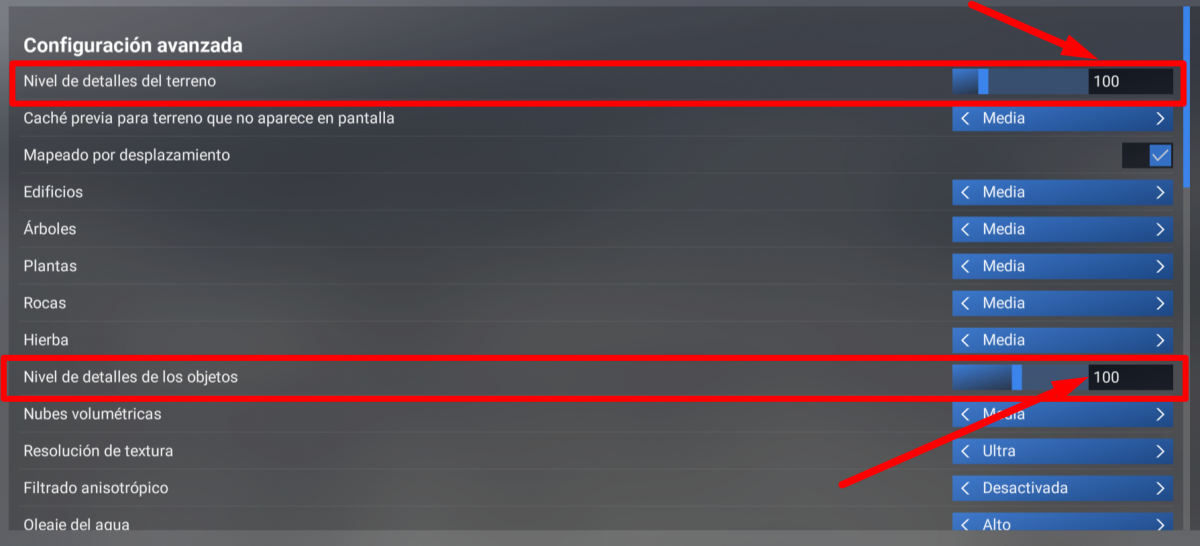
Esta es la opción que siempre he encontrado más sencilla y efectiva. En MSFS hay dos ajustes que definen factores como número, calidad y distancia máxima a la que se añaden objetos al escenario. No necesitas ver el suelo del aeropuerto con la misma calidad cuando estás en aproximación a 3.000 pies AGL que cuando estás en la altitud de decisión a 200 pies, que sobrevuelas ese mismo aeropuerto a nivel de vuelo 380. Cargar la resolución completa del suelo a gran altitud es un desperdicio de VRAM porque es imposible apreciar ese nivel de detalle a esa distancia. Por lo tanto, recucir el ajuste «Nivel de detalles del terreno» puede ayudarte, y mucho, a reducir el consumo de VRAM.
El segundo ajuste funciona de forma similar pero, en este caso, en lugar de la calidad de las texturas del suelo ajustas el de todos los objetos que carga el simulador. ¿Para qué quieres cargar un aeropuerto lleno de aviones a 30 mn de distancia si no los puedes a ver? De forma análoga a los ajustes de las texturas del suelo, el ajuste «Nivel de detalles de los objetos» puede hacer milagros, no solo en cuanto al consumo de VRAM y el citado mensaje de error de esta pregunta frecuente, sino también en el rendimiento del simulador; muy especialmente cuando volamos aviones complejos como los de PMDG, Fénix, FSLabs, iniBuilds, etc.
NO EXISTE UN VALOR MÁGICO QUE LE SIRVA A TODO EL MUNDO.
Tendrás que ir experimentando hasta que encuentres el equilibrio óptimo entre calidad y estabilidad y rendimiento en tu equipo.
NOTA: PINCHA EN LA IMAGEN PARA AMPLIARLA
b) Reducir la resolución de las texturas.
Hay dos formas de reducir la resolución de las texturas. La primera es la más obvia: bajar la resolución en los ajustes de MSFS por debajo de la resolución nativa de nuestro monitor. Esto soluciona el problema de falta de memoria, a cambio de una notable bajada en la calidad visual.
Una forma alternativa de reducir la resolución, y por tanto el consumo de VRAM, el famoso DLSS de nVidia. Esta opción es una «trampa» que carga en la GPU texturas con una resolución MENOR a la que tenemos configurado nuestro monitor. Esta bajada de resolución también tiene la ventaja añadida de reducir la potencia de procesado lo que, además, aumenta los fotogramas por segundo (FPS) y se aumenta la sensación de fluidez (rapidez). El único requisito es que nuestra tarjeta gráfica nVidia sea compatible. Las tarjetas de AMD, por cierto, tienen un equivalente al DLSS de nVidia llamado FSR (FidelityFX Super Resolution) pero, en el mundo de la simulación los usuarios de nVidia ganan por legión.
Una vez que las texturas se han cargado en la tarjeta gráfica con una resolución reducida, un motor de inteligencia artificial las «estira» para recuperar la resolución nativa de nuestra pantalla. El inconveniente de usar un reescalado —que es como se llama a «estirar» la resolución, ya sea DLSS de nVidia o FSR de AMD— es que el resultado no siempre es el esperado ya que la IA, como todos sabemos, suele decepcionar y es habitual encontrar fallos llamados «artefactos». El más común es el «ghosting», en el que los elementos de texto o números que cambian rápidamente quedan ilegibles. En el simulador, este problema se ve claramente en los indicadores de velocidad y altitud.
Por otro lado, activar el DLSS en la tarjeta gráfica añade una importante carga de trabajo y, aunque volaremos con más fluidez, nos encontraremos que la GPU está siempre al 100 % generando mucho más ruido, calor de lo habitual y consumo eléctrico.