
FAQ (Preguntas Frecuentes) - Microsoft Flight Simulator 2020 / 2024
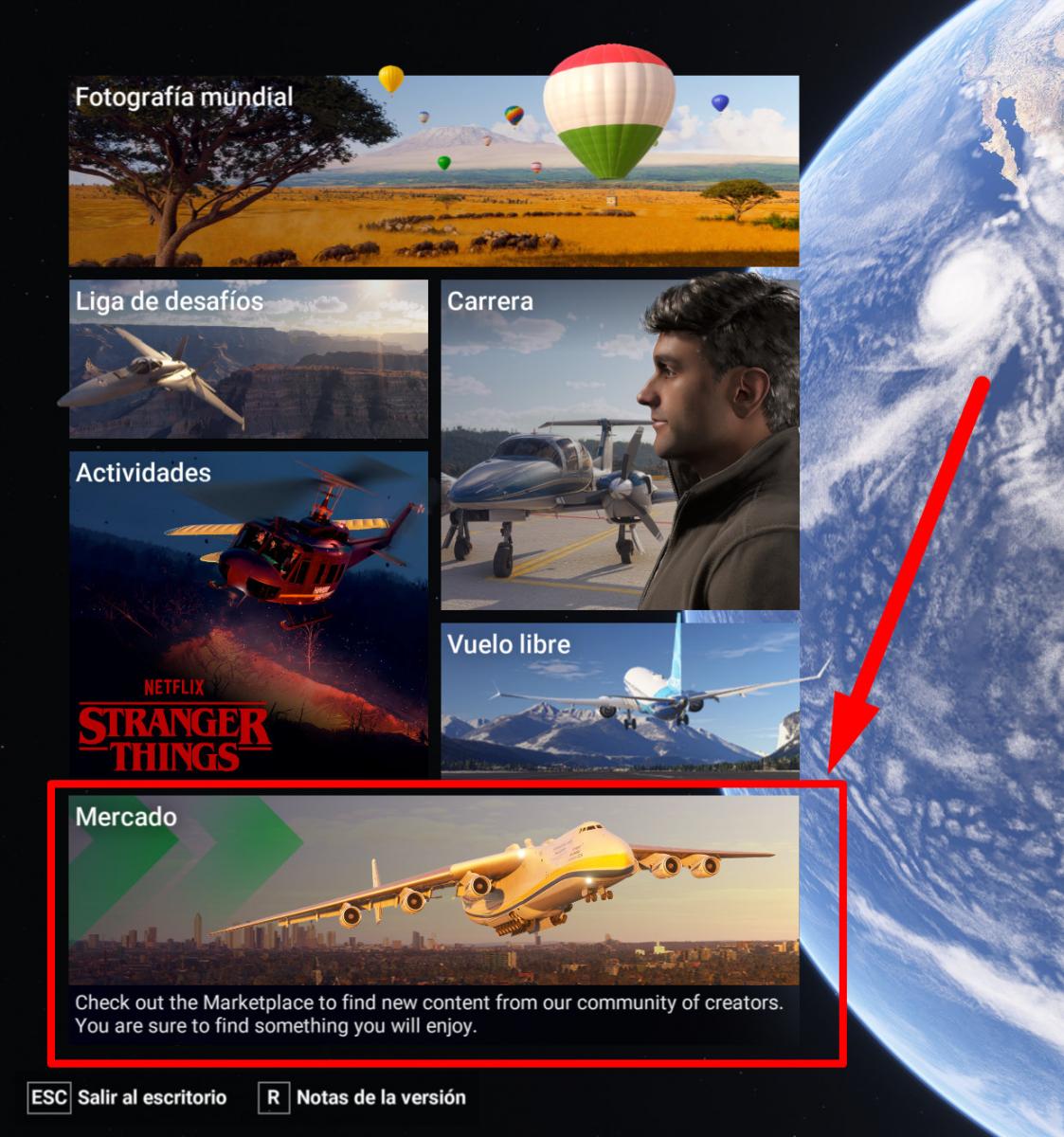
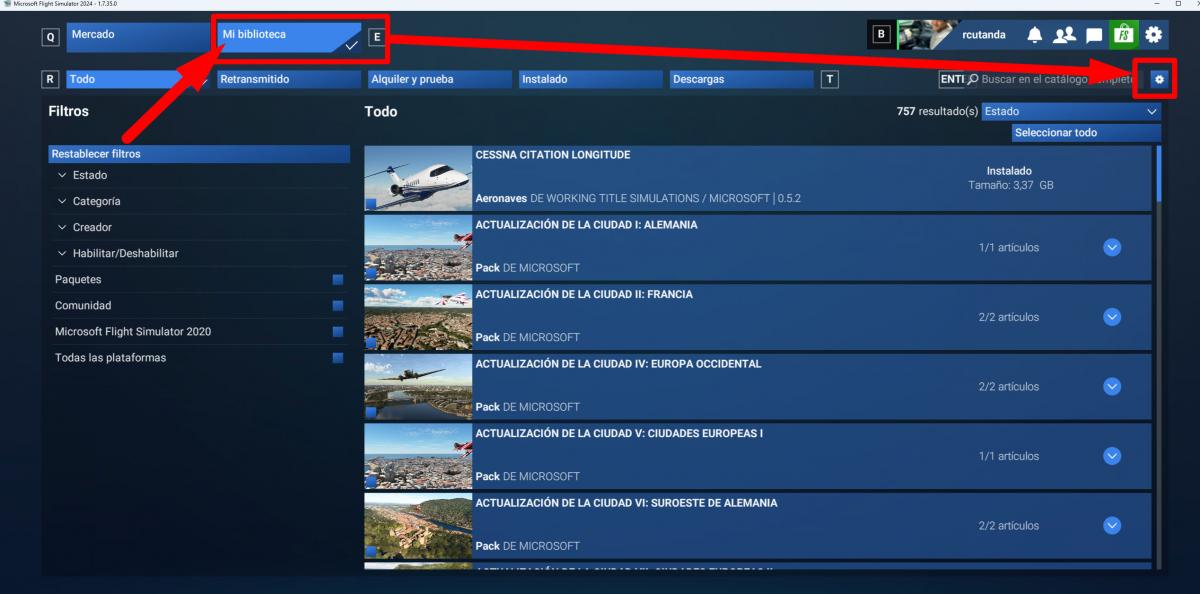
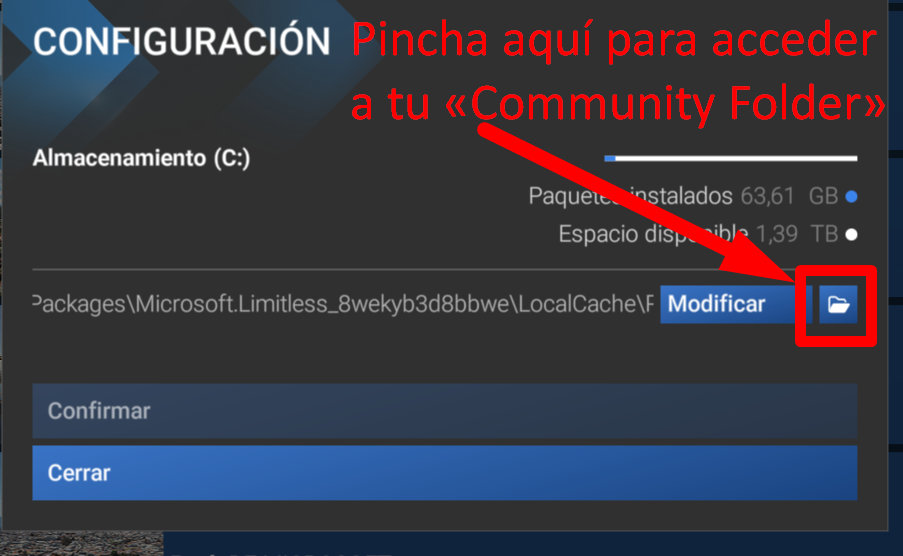
- ¿Dónde está mi «Community Folder»?
- ¿No te carga Flight Simulator 2020/2024? Quizás no eres tú solo...
- Cómo despegar en MSFS 2020/2024 desde cualquier punto; haya o no pista.
- FS2020 Ahora me pide el disco
- Cómo quitar la matrícula que pone FS2020 en las texturas
- COMO VER MAS NITIDO MSFS2020/2024
- Problemas con Navigraph en el PMDG 777
- COMO MOVERSE POR EL INTERIOR DE LOS AEROPUERTOS EN FS2020
- Mensaje error uso excesivo de recursos GPU / Resource usage exceeds GPU memory capacity
Microsoft Flight Simulator 2020 / 2024
NOTA: PINCHA EN LAS IMÁGENES PARA AMPLIARLAS
Si no puedes iniciar sesión con errores como el siguiente, quizás no seas el único...

1. Verifica que no haya problema con los servidores de Flight Simulator:
https://forums.flightsimulator.com/t/online-services-monitoring/486800
En la siguiente captura se puede ver que los servicios de meteo, tráfico y multijugador funcionan con normalidad pero que hay una caída parcial (partial outage) en los servicios online.

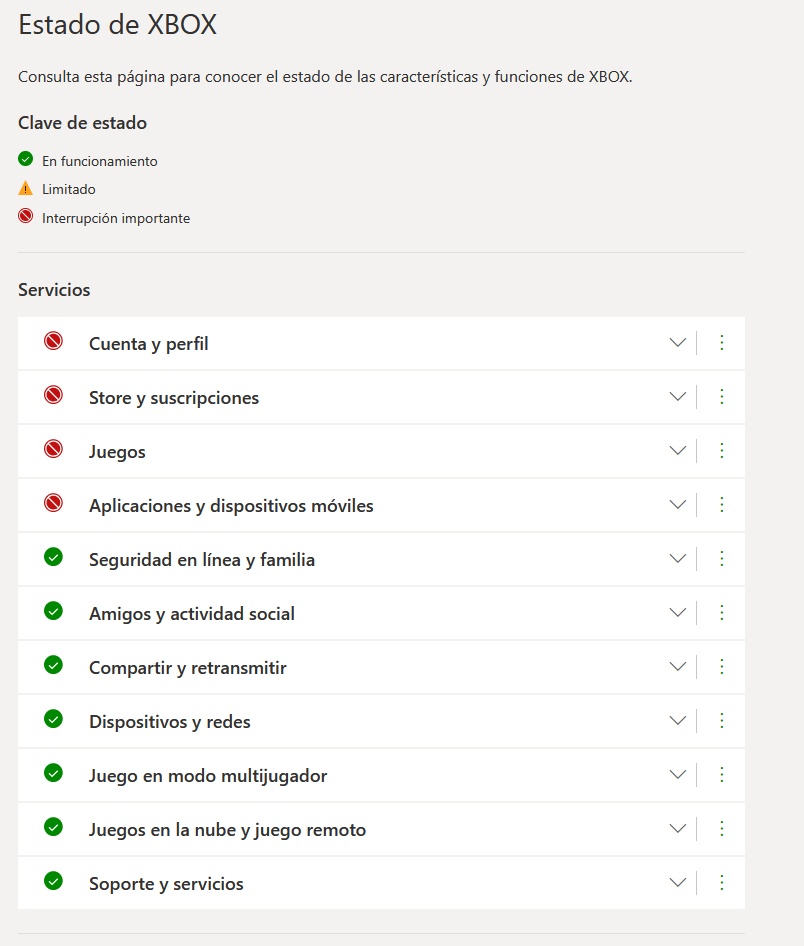
2. Comprueba que los servicios Live/XBox de Microsoft no tengan problemas:
https://support.xbox.com/es-ES/xbox-live-status
Como se ve en la siguiente captura de ejemplo, en el momento en el que se hizo había cuatro servicios caídos: cuenta y perfil, store (tienda) y suscripciones, juegos y aplicaciones y dispositivos móviles.
Para MSFS 2024:
Para MSFS 2020:
1. Pinchar en el mapa en cualquier punto y definirlo como punto de partida. Eso nos colocará en el aire, no en el suelo, pero hay dos formas de solucionarlo que comentaré después.
2. Buscar las coordenadas de un lugar y usarlo como punto de partida. Este breve vídeo, aunque está en inglés, lo explica muy bien porque es muy visual:
3. Usar la herramienta Location Manager. Dispone de una versión gratuita que, aunque limitada, nos servirá para poder despegar desde cualquier sitio.
https://sonicviz.com/project/location-manager/
MÉTODOS PARA EMPEZAR EN TIERRA, Y NO EN EL AIRE, una vez seleccionado un punto cualquiera de partida:
A) Una vez en el aire, pausa y pulsa la tecla «Y» para entrar en modo desplazamiento (slew). Luego, con la tecla F1 podrás bajar la altitud hasta llegar al suelo. En ese momento, vuelve a pausar «Y» para salir del modo de desplazamiento (slew) y poder volar con normalidad. El único inconveniente de este método es que empezarás siempre con el motor en marcha.
B) Usando la herramienta Location Manager, en tres pasos:
b.1 Guarda la ubicación desde la que quieras empezar.
b.2 Usa CUALQUIER AEROPUERTO CERCANO para empezar en el suelo y, si quieres, elige un punto de aparcamiento para iniciar «Cold&Dark» (todo apagado). NOTA: Se puede usar CUALQUIER aeropuerto, no tiene que ser cercano, pero usar uno cercano reduce el tiempo de carga.
b.3 Mediante el menú de selección de Location Manager, elige el punto desde el que realmente quieras despegar y pincha en «Ground» para empezar en el suelo.
La versión gratuita de Location Manager tiene un límite de 10 ubicaciones registradas por lo que si necesitáis más, hay que borrar las que ya no se usen. Os recuerdo el enlace de descarga:
https://sonicviz.com/project/location-manager/
El único vídeo que he encontrado al respecto es el tutorial oficial, en inglés. En los minutos 4:40 y 12:58 se puede ver, respectivamente, cómo guardar una ubicación y como teletransportarse:
https://youtu.be/8zMOUjCZaYY?si=oaRRiuIAqU2brfq4&t=280
https://youtu.be/8zMOUjCZaYY?si=25s5ARIV50-PLjUY&t=778
Las siguientes capturas de pantalla lo resumen (PINCHAR PARA AMPLIAR)


¡Espero que os sirva!
Pues eso ... que me dice que tengo que introducir el disco y yo no tengo ningún disco ni me lo había pedido anteriormente.
-----------------------------------------------------------------------------------------------------------------------------------------
.- Algunos lo han solucionando cerrando y abriendo sesión en la app del pc de xbox, a otros simplemente se le habia cerrado la sesión y solo ha sido iniciar sesión en la app de xbox
.- Otras posibles soluciones
"Please insert the Microsoft Flight Simulator Game Disc" Error message – Microsoft Flight Simulator Support (zendesk.com)
------------------------------------------------------------------------------------------------------------------
Solucionado .. se había cerrado la sesión en Xbox y Microsoft ... desconozco los motivos ... pero ya estamos de nuevo en marcha.
------------------------------------------------------------------------------------------
Albert
Desde hace unos (varios) días me da un error (no recuerdo el código) y me dice que le dé a una tecla...le doy...varias veces....y entra bien el simu.
He mirado Xbox y está iniciado con mi login. Cierra sesión y abre....todo igual.
Al final he hecho (ya hace tres días) lo siguiente:
- Windows....buscar...Servicios
- En la lista buscar "Administración de autenticación de Xbox Live". Doble click
- Cuando sale el cuadro poner el Tipo de inicio en Automático. Aplicar y cerrar.
- En lista buscar, al final, "Xbox Accessory Management Service" Doble click
- Repetir punto 3
Listo.
No he tenido, hasta hoy, más problemas.
Repasando un video del A320 con nuestros colores hace unos días, observé que además de la matrícula oficial de AlAndalus incluida en las texturas, figuraba otra matrícula y también en la parte baja de las alas.
Pero eso me hizo recordar que en los simuladores que habíamos usado hasta el FS2020, había una opción que era la de que la matrícula del avión no figurase en el fuselaje de manera que no se duplicase con la que pudiera estar pintada en las texturas.
He estado investigando si existía en FS2020 esa opción, pero de una forma tan sencilla como la que teníamos hasta ahora, no existe.
Pero si hay otras dos opciones disponibles por si algún compañero quiere que solo aparezca en el avión la matrícula pintada en las texturas, que siempre se corresponde con la oficialmente asignada en nuestra Compañía y que sirve de base para todo lo relacionado con Andalusí ( reportes de vuelos por ejemplo )
Método 1 : El modo mas sencillo, pero que que no siempre funciona y además en caso de utilizar el ATC interno del simulador este no puede verlo para comunicarse con el piloto.
Consiste en entrar en el aircraft.cfg y con un editor de texto dejar la línea correspondiente a atc_id con tan solo un espacio en blanco :
Atc_id=” “
Método 2 : Es un poco mas largo, pero no es complicado en absoluto ( en este caso se puede dejar la línea Atc_id como queramos ) y consiste en entrar en la carpeta donde se tiene instalado MSFS y navegar a
\official\OneStore\asobo-vliveries\html_ui\Pages\VLivery\Liveries\Registration
Abrir con un editor de texto el archivo Registration.css ( se recomienda hacer copia de segurtidad antes ) y buscar
Livery-registration-element {
Width:100%;
Height:100%;
Overflow: hidden; }
Y sustituir ese bloque de líneas por el siguiente :
Livery-registration-element {
Display:none;
Width:100%;
Height:100%;
Overflow: hidden; }
Guardar el archivo y cuando entremos la próxima vez en FS2020 el número de la cola habrá desaparecido, pero el ATC interno SI puede usar nuestro ID que figura en al aircraft.cfg que ya no es necesario modificar como lo era en el Método 1
Juanjo ( ALZ545 )
COMO VER MAS NITIDO EL PAISAJE EN FS2020/2024
Vamos al panel de control de nvidia, seleccionamos Configuración 3D elegimos la pestaña de la derecha "configuración del programa". En el desplegable elegimos fs2020 o 2024 el que tengamos. En ESCALADO DE IMAGEN PONEMOS DESACTIVADO Y DAMOS EN APLICAR PARA GUARDAR. En la captura veis que pone Nitidez de imagen en vez de escalado. A vosotros os aparecerá escalado hasta que hagamos el siguiente paso.
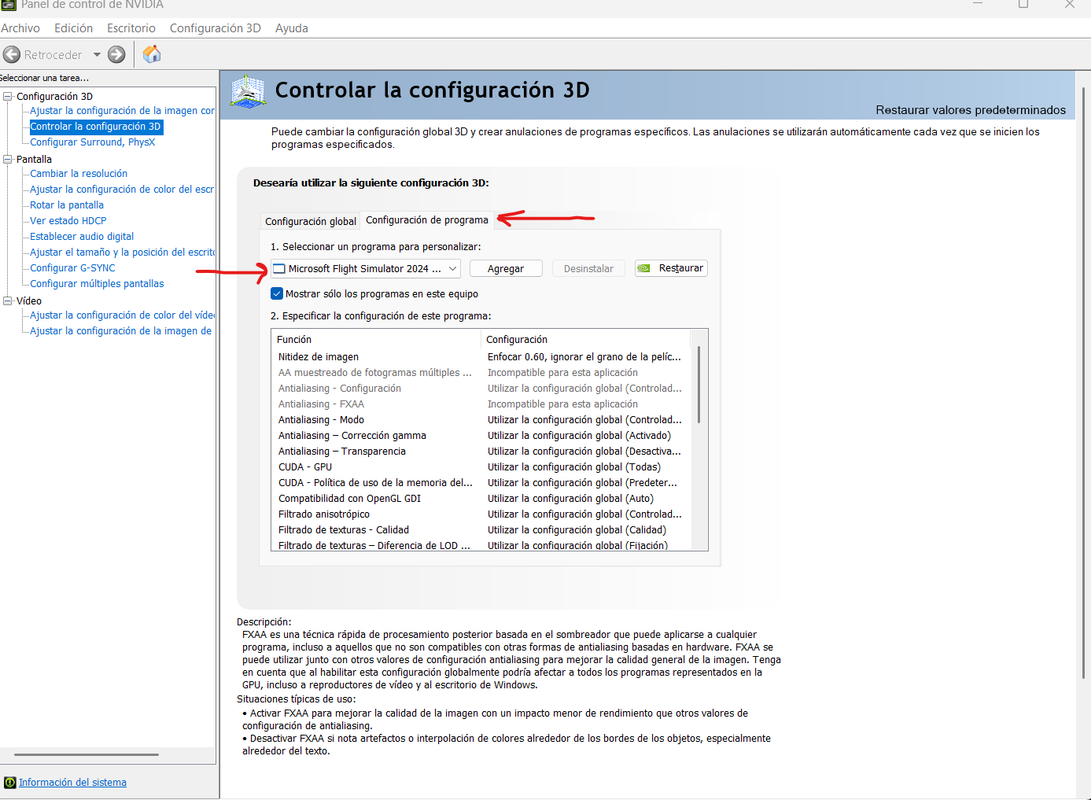
Vamos al editor de registro, para ello Damos en INICIO y en busqueda ponemos regedit y seguimos la ruta hasta la clave de la captura.
Equipo\HKEY_LOCAL_MACHINE\SYSTEM\CurrentControlSet\Services\nvlddmkm\Parameters\FTS\GR535
Damos dos veces sobre GR535 y se abre la ventana pequeña de la captura, cambiamos el 1 por 0 cero.
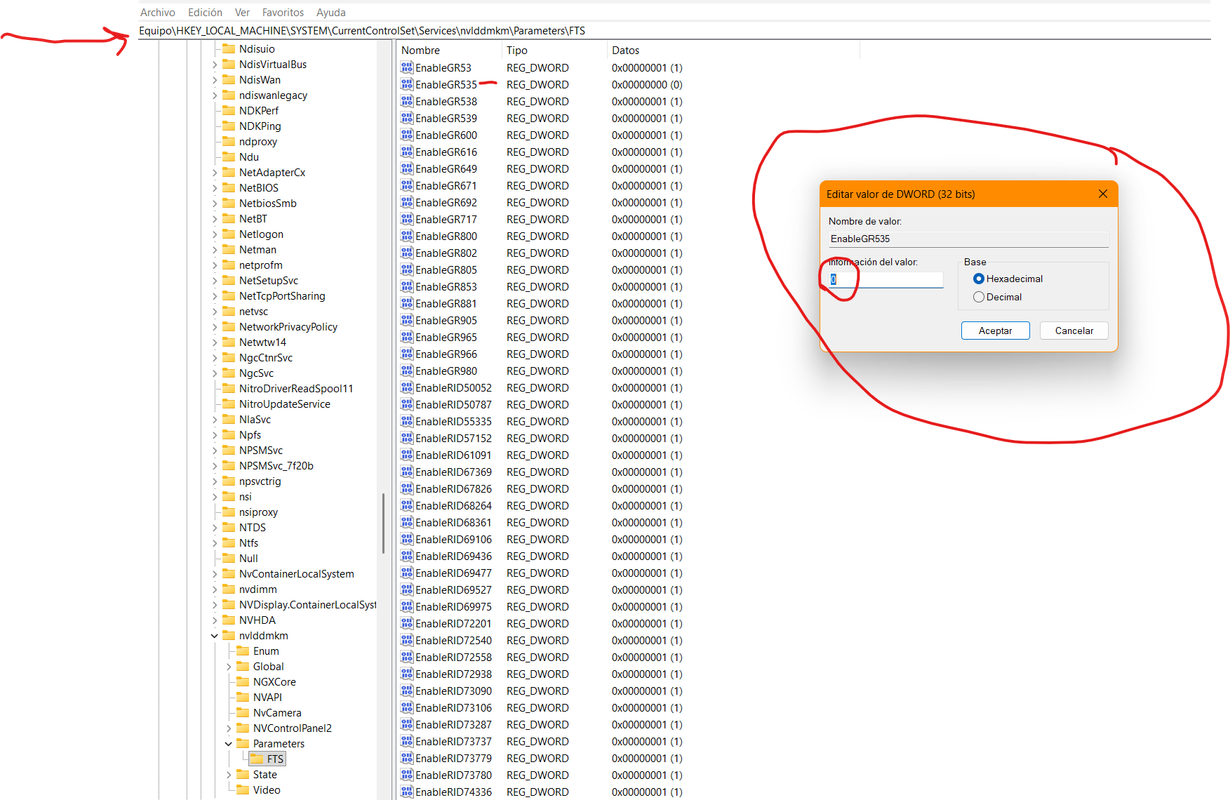
damos aceptar y cerramos el registro.
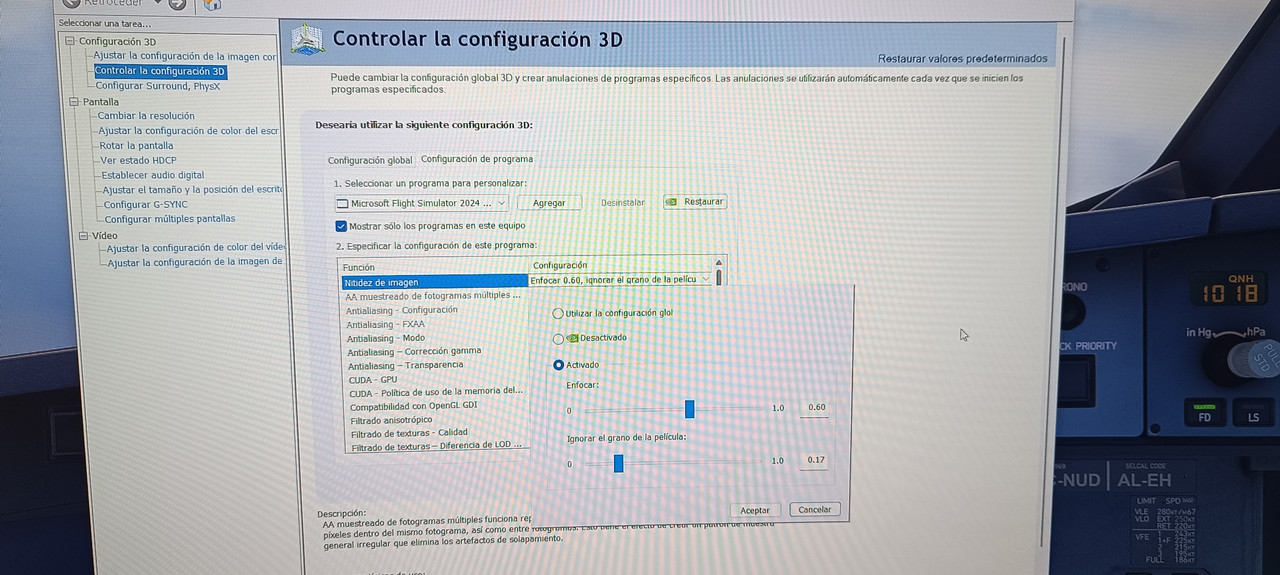
Volvemos al panel de control de nvidia, y ahora verás que aparece nitidez de imagen. Lo activamos y cambiamos los parámetros para dejarlo como en la captura 0.60 y 0.17 aplicamos y ya estaría. Se nota la diferencia.
Buenos dias.
Por fin se ha resuelto el problema. Hablado con PMDG, -la verdad que ha ido un poco lento- me indicaron que en determinadas circunstancias, es impresindible hacer la instalación de los AIRACS a traves de la table que tiene el avión. Aunque nosotros lo instalemos a mediante NAVIGRAPH HUB el FMC no va a hacer caso si no lo instalamos desde la tablet (solo en determinados casos) Quiero decir que si vamos haciendolo de la forma normal y sigue ofreciendo STARS, SID y APROXIMACIONES, no hay que hacer nada en la tablet, salvo que tengamos problemas en el FMC con ellas.
No he subido la foto, porque, aunque he leido como hacerlo, no me sale bien, algo hago mal, pero en el margen superior/izquierdo de la tablet hay 6 iconos, si pulsais el que está encima de la "i" (son como 3 discos superpuestos) vereis que pone "Navigation Data Update" y en el centro normalmente saldrá "Reinstall NavData", si os pasa lo mío, pondría "Install Navdata".
Espero que esto os sirva de ayuda.
Atentos saludos.
Francisco García Medrano ALZ917
Gracias Francisco.
Yo utilizo la cámara dron. Selecciónala a través de la opción "cámaras" o con la tecla "Insert". Sitúate en el interior del aeropuerto con la tecla "W" (avanzar) y muévete a tu gusto con las teclas "W, S, D, A, R, F" y con las del teclado numérico. Para volver a la posición de inicio de la cámara dron aprieta el número 5 del teclado numérico. Después vuelve a apretar la tecla "Insert" para salir de la cámara dron.
Es correcta la selección que haces de cámara libre. Después puedes moverte libremente adónde tu quieras con las teclas que he mencionado antes y cuando entres al interior de un edificio podrás ver lo que hay, siempre y cuando haya sido diseñado. En los aeropuertos que vienen por defecto no hay nada diseñado y en algunos de pago tampoco, pero en muchos verás que hay vida dentro. Eso depende del aeropuerto que compres. Por ejemplo, uno de mis aeropuertos de pago es el de Girona Costa Brava de “mkstudios”. Los exteriores y los interiores como salas de espera, recepción, tiendas, párkings, torre de control, etc. están muy trabajados.
Gracias Joan ALZ604 por estas explicaciones
MSFS usa la memoria de la tarjeta gráfica (GPU) para almacenar los datos de todos los elementos que vemos en pantalla. A esta memoria de vídeo se la conoce como VRAM. Cuando elegimos determinados ajustes de calidad puede suceder que el sistema necesite almacenar en la VRAM de nuestra tarjeta gráfica una cantidad de datos mayor a la memoria físicamente disponible y, cuando eso sucede, aparecerá el siguiente mensaje de error:
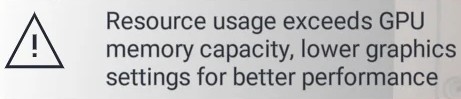
Al contrario de lo que experimentábamos con FSX o P3D, la falta VRAM (memoria de vídeo) no produce un cierre inmediato del simulador (el odiado OOM de FSX/P3D). Lo que hace MSFS para evitar ese cierre es empezar a usar la memoria RAM genérica del sistema, es decir, la misma que usan Windows y todas sus apliaciones.
La parte positiva de esta solución es que el simulador no se cierra. La negativa, es que la memoria RAM del sistema es MUCHO más lenta para almacenar datos de vídeo e, inmediatamente tras ver el mensaje, nuestro simulador se volverá mucho más lento hasta el punto de, en ocasiones, hacer imposible un vuelo normal.
Hay una aplicación en flightsim.to que permite «esconder» ese mensaje. Pero guardar la suciedad debajo de la alfombra no la elimina: solo la oculta a los ojos.
Si nos aparece el mensaje de consumo excesivo de recursos de GPU lo que hay que hacer es REDUCIR ESE CONSUMO DE VRAM.
Lo que más VRAM consume, con diferencia, son las texturas, y los factores que DISPARAN el tamaño que ocupan las texturas en la VRAM son:
1. Resolución. Todos disfrutamos de los gráficos a la máxima resolución de nuestro monitor —particularmente en 4K—, pero debemos tener siempre un equilibrio entre la resolución de nuestro monitor y la VRAM la tarjeta gráfica que usemos. Por ejemplo, es prácticamente imposible volar MSFS en 4K sin problemas con una tarjeta de menos de 12-14 GB de VRAM.
2. Número de objetos. Para poder ver cada avión, vehículo, personaje, edificio, torre, hangar, etc, hay que cargar sus texturas y almacenarlas en memoria. Por lo tanto, cuanto más objetos cargamos en el escenario, mayores serán los requisitos de memoria.
Teniendo en cuenta estos dos factores, las dos formas más efectivas de reducir el consumo de memoria son:
a) Reducir el número de objetos y nivel de detalle de las texturas.
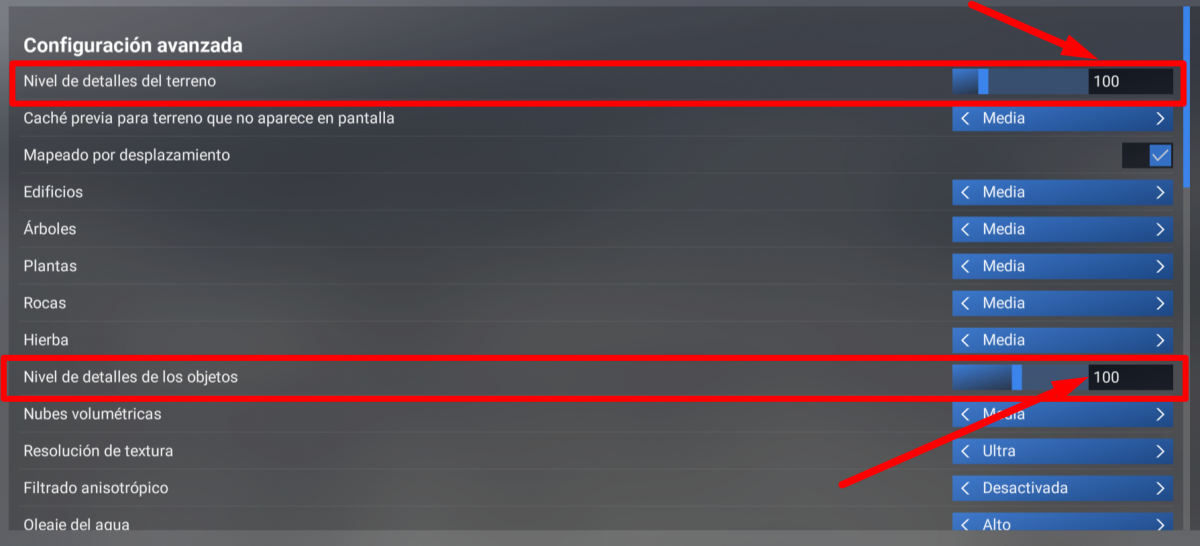
Esta es la opción que siempre he encontrado más sencilla y efectiva. En MSFS hay dos ajustes que definen factores como número, calidad y distancia máxima a la que se añaden objetos al escenario. No necesitas ver la pista de un aeropuerto y el terreno que lo rodea con la misma calidad cuando estás en aproximación a 3.000 pies AGL que cuando estás en la altitud de decisión a 200 pies o cuando sobrevuelas ese mismo aeropuerto a nivel de vuelo 380. Cargar las texturas del suelo a la máxima resolución cuando se vuela a gran altitud es un desperdicio de VRAM porque es imposible apreciar ese nivel de detalle a esa distancia. Por lo tanto, recucir el ajuste «Nivel de detalles del terreno» puede ayudarte, y mucho, a reducir el consumo de VRAM.
El segundo ajuste funciona de forma similar pero, en este caso, en lugar de la calidad de las texturas del suelo ajustas el de todos los objetos que carga el simulador. ¿Para qué quieres cargar un aeropuerto lleno de aviones a 30 mn de distancia si no los puedes a ver? De forma análoga a los ajustes de las texturas del suelo, el ajuste «Nivel de detalles de los objetos» puede hacer milagros, no solo en cuanto al consumo de VRAM y el citado mensaje de error de esta pregunta frecuente, sino también en el rendimiento del simulador; muy especialmente cuando volamos aviones complejos como los de PMDG, Fénix, FSLabs, iniBuilds, etc.
NO EXISTE UN VALOR MÁGICO QUE LE SIRVA A TODO EL MUNDO.
Tendrás que ir experimentando hasta que encuentres el equilibrio óptimo entre calidad y estabilidad y rendimiento en tu equipo.
NOTA: PINCHA EN LA IMAGEN PARA AMPLIARLA
b) Reducir la resolución de las texturas.
Hay dos formas de reducir la resolución de las texturas. La primera es la más obvia: bajar la resolución en los ajustes de MSFS por debajo de la resolución nativa de nuestro monitor. Esto soluciona el problema de falta de memoria, a cambio de una notable bajada en la calidad visual.
Una forma alternativa de reducir la resolución, y por tanto el consumo de VRAM, el famoso DLSS de nVidia. Esta opción es una «trampa» que carga en la GPU texturas con una resolución MENOR a la que tenemos configurado nuestro monitor. Esta bajada de resolución también tiene la ventaja añadida de reducir la potencia de procesado lo que, además, aumenta los fotogramas por segundo (FPS) y se aumenta la sensación de fluidez (rapidez). El único requisito es que nuestra tarjeta gráfica nVidia sea compatible. Las tarjetas de AMD, por cierto, tienen un equivalente al DLSS de nVidia llamado FSR (FidelityFX Super Resolution) pero, en el mundo de la simulación los usuarios de nVidia ganan por legión.
Una vez que las texturas se han cargado en la tarjeta gráfica con una resolución reducida, un motor de inteligencia artificial las «estira» para recuperar la resolución nativa de nuestra pantalla. El inconveniente de usar un reescalado —que es como se llama a «estirar» la resolución, ya sea DLSS de nVidia o FSR de AMD— es que el resultado no siempre es el esperado ya que la IA, como todos sabemos, suele decepcionar y es habitual encontrar fallos llamados «artefactos». El más común es el «ghosting», en el que los elementos de texto o números que cambian rápidamente quedan ilegibles. En el simulador, este problema se ve claramente en los indicadores de velocidad y altitud.
Por otro lado, activar el DLSS en la tarjeta gráfica añade una importante carga de trabajo y, aunque volaremos con más fluidez, nos encontraremos que la GPU está siempre al 100 % por lo que:
a) Aumenta el consumo eléctrico
b) Asociado al consumo eléctrico aumenta, y mucho, la temperatura de la GPU
c) Para disipar el calor, se genera mucho más ruido al ser necesario usar los ventiladores de la GPU al 100 %
d) El calor expulsado de la GPU pasa a la torre, calentando otros componnetes como memoria, placa y, muy especialmente, la CPU.
e) El aumento en la temperatura del aire que rodea a la CPU hará que también aumente la temperatura de la CPU aumentando, a su vez, la velocidad de sus ventiladores generando aún más ruido.
Por lo tanto, aunque DLSS tiene sus ventajas, también lleva asociados algunos inconvenientes y cada usuario deberá ponderar si le compensa o no su activación.