
Información básica sobre Air AlAndalus

Andalusí permite hacer uso de la función de autoguardado de vuelos proporcionada por FSUIPC.
Por defecto, cada 5 minutos se realiza un guardado automático del vuelo lo que, al menos en teoría, te permitiría continuar con tu vuelo tras un cierre inesperado del simulador, cuelgue del ordenador, se vaya la luz o, en definitiva, cuando el vuelo termine de forma abrupta.
Es importante que tengas en cuenta que el autoguardado de FSUIPC tiene importantes limitaciones:
1. El autor de FSUIPC comenta que, a fecha enero de 2026, Flight Simulator 2020 no proporciona datos suficientes para que esta característica funcione. Parece que el autoguardado volvió a funcionar en 2024 (fuente) y sigue funcionando en versiones anteriores de Prepar3D (P3D), FSX y FS2004.
2. El autoguardado suele funcionar bien con aviones por defecto o relativamente sencillos, pero suele fallar con aviones complejos como los de PMDG, Fenix Simulations o FSLabs, por mencionar algunos de los más usados. El motivo es que estos modelos avanzados hacen uso de sistemas de datos paralelos y esa información no se trasmite por la API oficial SimConnect, que es la que le transmite a FSUIPC los datos que debe guardar. Es decir, que en estos modelos avanzados el guardado es incompleto, por lo que al recuperar el vuelo es habitual encontrar que muchos sistemas básicos de vuelo estén apagados o en posiciones distintas a las que estaban en el momento de guardar. Dicho de otro modo, que el autoguardado no te servirá.
Si el autoguardado no funciona para el simulador o aviones que usas, es recomendable desactivarlo para ahorrar recursos del sistema.
Air AlAndalus está registrada en las dos redes pricipales de vuelo online: IVAO y VATSIM, por lo que si quieres volar online conectado con otros usuarios puedes usar la que prefieras.
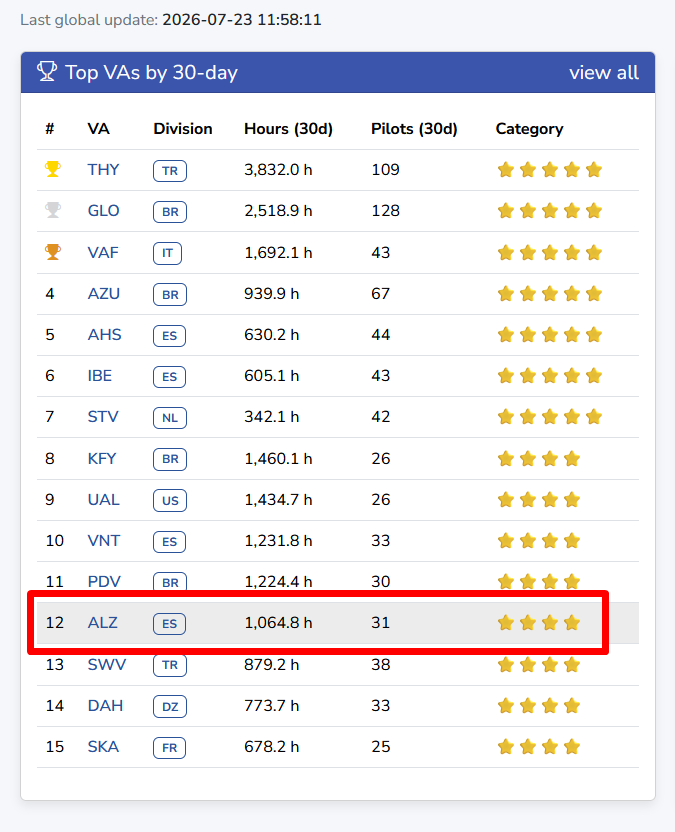
Dicho eso, si nunca has volado online o si no tienes preferencias, IVAO es, con MUCHA diferencia, la red online más usada en Air AlAndalus, con más de 1.000 horas de vuelos online registrados al mes, lo que nos hace estar consistentemente entre las 20 aerolíneas virtuales con más actividad de toda la red de IVAO (a veces cerca del top 10)
Para volar en IVAO necesitas:
1. Registrarte en su web IVAO e instalar su cliente de vuelo Altitude. Tienes más información sobre cómo hacerlo aquí:
https://es.ivao.aero/pilotos/primerospasos/bienvenido
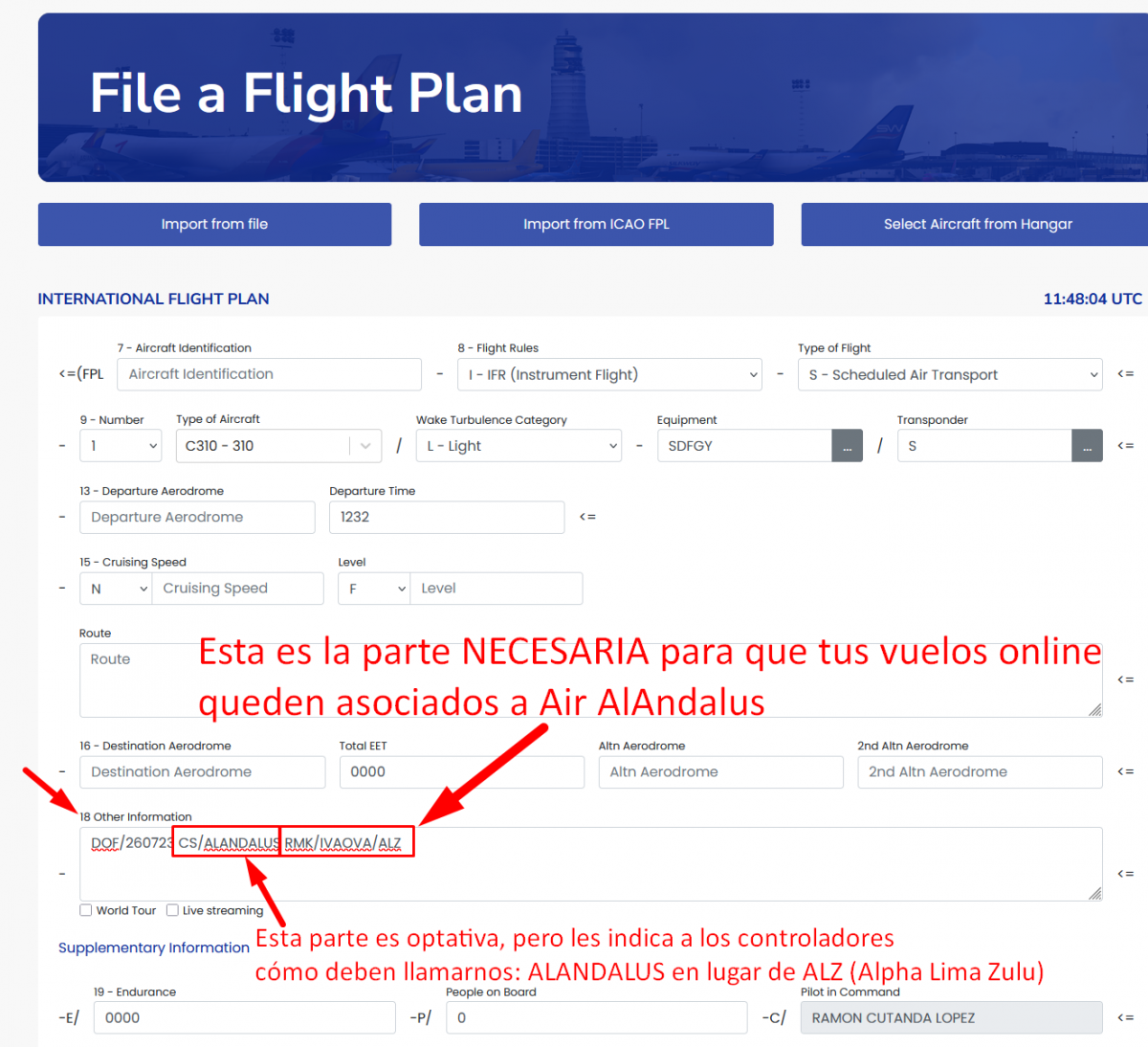
2. Añadir la siguiente información a la casilla 18 de tus planes de vuelo para todos los vuelos que hagas online queden asociados a Air AlAndalus:
RMK/IVAOVA/ALZ
Optativamente, también puedes incluir el «Callsign» (CS), para indicarles a los controladores cómo se lee ALZ: ALANDALUS, en lugar de deletrear ALZ (Alpha Lima Zulu):
CS/ALANDALUS
NOTA: Pincha en la imagen para ampliarla
Para saber si tus vuelos se registran correctamente y para consultar las estadísticas actualizadas de vuelo de Air AlAndalus en IVAO, usa el siguiente enlace:
https://vas.cu.ivao.aero/stats/stats.php?view=va&va=ALZ
Para consultar el ranking global de IVAO puedes usar este otro enlace:
https://vas.cu.ivao.aero/stats/stats.php?view=vas
Air AlAndalus es un proyecto puesto en macha por Armando Carmona ALZ101. Conforme la compañía fue creciendo, se hizo necesario contar con un número cada vez mayor de colaboradores para redistrubir las tareas que son necesarias para el buen funcionamiento de la aerolína, en general, y la web en particular.
Puedes consultar la lista actualizada de colaboradores en el apartado Sfaff que encontrarás en el apartado «Pilotos» de la web o, directamente, mediante el siguiente enlace:
https://www.airalandalus.org/content/staff-de-alandalus-airlines-va
1. Todos los vuelos realizados para Air AlAndalus (vueltas, vuelos asignados, charter, humanitarios...) requieren el uso de nuestra herramienta de registro Andalusí.
https://www.airalandalus.org/andalusi
2. Andalusí, a su vez, obtiene datos de tu simulador mediante las herramientas FSUIPC (Flight Simulator 20xx, Prepar3D, FSX o FS2004) o con XPUIPC (X-Plane) (más info en la página de Andalusí). Por lo tanto, para usar Andalusí también necesitarás FSUIPC o XPUIPC (según tu simulador).
3. FSUIPC y XPUIPC solo funcionan en ordenadores (PC) con Windows, por lo tanto, no podrás registrar vuelos con simuladores para videoconsolas como Xbox o PS5.
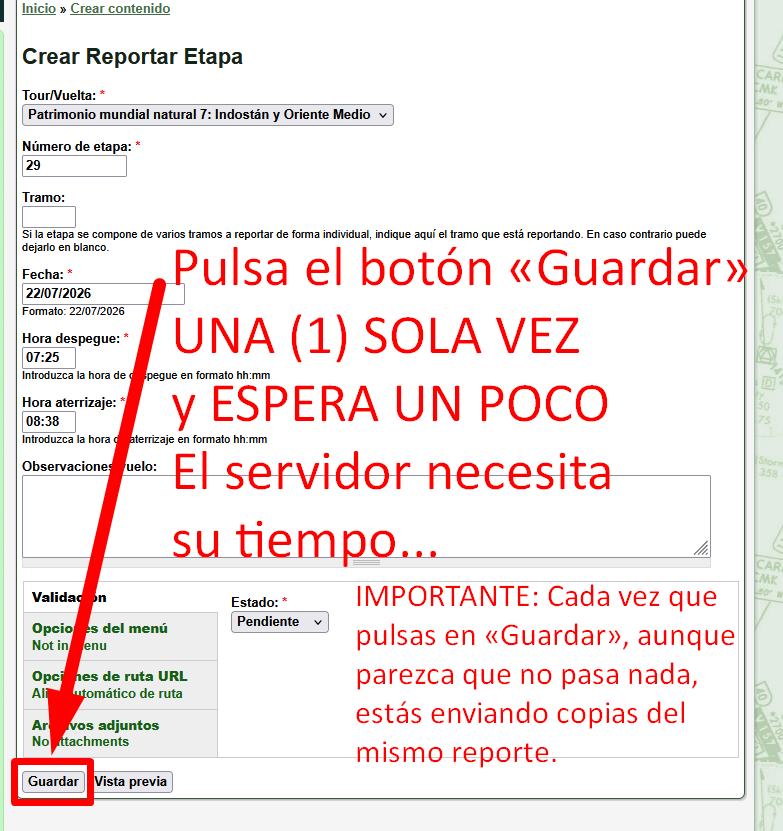
El primer paso es EVITAR EL PROBLEMA:
Pero si metes la pata... ¡cuidado! Hay autores de vueltas que no validarán los reportes duplicados. ¡Asegúrate de eliminarlos!

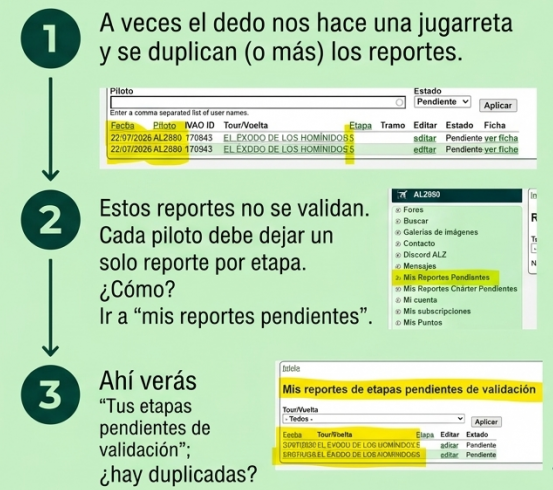
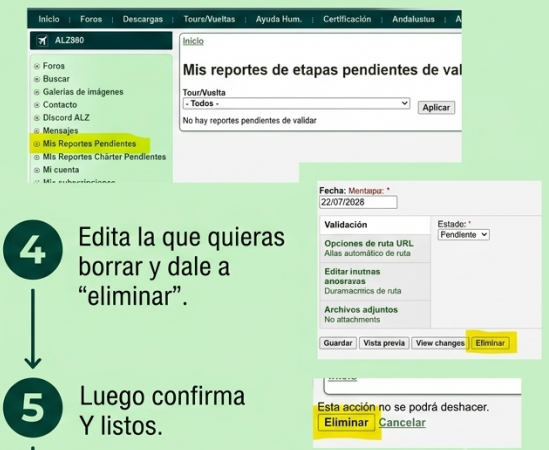
Más info en este hilo:
1. Para actualizar Andalusí CUALQUIER SIMULADOR QUE USES DEBE ESTAR CERRADO: FSX, P3D, Xplane, MSFS 2020, MSFS 2024, etc.
2. Es recomendable CERRAR Y REABRIR Andalusí JUSTO ANTES DE EMPEZAR ACTUALIZAR.
3. Luego hay que ir a la carpeta donde tengas Andalusí (por ejemplo en una carpeta del Escritorio) y ejecutar Andalusi.exe
NOTA: Windows oculta por defecto las extensiones de archivos conocidas, así que la mayoría solo veréis Andalusi, sin el .exe final.

4. Pinchar en el botón «Actualizar» de Andalusí

5. NO TOQUES NADA Y ESPERA A QUE SE COMPLETE LA ACTUALIZACIÓN, lo que suele demorarse 5-10 segundos.


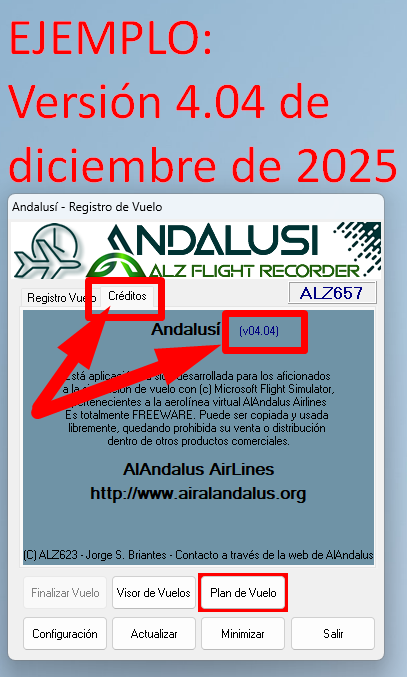
6. Puedes verificar tu versión actual en el apartado «Créditos»
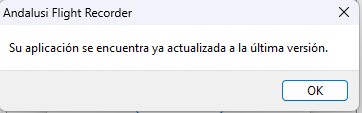
7. Si pinchas en «Actualizar» y no hay versiones más recientes, Andalusí te lo hará saber con el siguiente mensaje:
8. Si por los motivos que sean, no puedes actualizar tu versión siguiendo los pasos anteriores prueba lo siguiente:
6.1. Descarga la versión más reciente de Andalusí y descomprímela EN UNA CARPETA DIFERENTE A DONDE TENGAS TU VERSIÓN ACTUAL.
6.2 Para conservar tu histórico de vuelos en LOCAL (más info sobre lo que significa «local» en el siguiente recuadro), LOCALIZA EL ARCHIVO vuelos.db3 EN LA CARPETA DE TU VERSIÓN ACTUAL DE ANDALUSÍ y luego COPIA Y PEGA ese archivo vuelos.db3 en la carpeta de la nueva versión.

ACLARACIÓN SOBRE EL ARCHIVO vuelos.db3
Todos los vuelos que realizas, incialmente, quedan únicamente registrados EN LOCAL, es decir, EN EL ARCHIVO vuelos.db3 EN TU ORDENADOR. Sin embargo, una vez que usas el botón «Finalizar» y los envías, tus vuelos QUEDAN TAMBIÉN REGISTRADOS EN LA WEB Y PODRÁS ACCEDER A ELLOS SIEMPRE, aunque borres el archivo vuelos.db3. Por un lado, puedes ver tus últimos 20 vuelos en tu ficha personal:
https://www.airalandalus.org/ficha-piloto
Por otro lado, puedes consultar TODO tu histórico filtrado por fechas en este otro enlace:
https://www.airalandalus.org/consultar-reportes
Entonces... si todos mis vuelos quedan registrados en la web ¿sirve de algo conservar el archivo vuelos.db3 de mi ordenador entre versiones de Andalusí?
Pues... depende.
1. Como se ha indicado antes, para no saturar el servidor, las consultas en la web están limitadas a 20 vuelos en tu ficha y un máximo de 50 cuando se filtra por fecha, mientras que usando el visor de vuelos de Andalusí en local (es decir, en tu ordenador) siempre tendrás acceso directo a todos tus vuelos que, además, cargarán MUCHO más rápido que en la web.
2. El visor de vuelos de Andalusí ofrece algunos datos y herramientas no disponibles en los registros de la web, como por ejemplo los detalles de las ciudades de origen y destino. La herramienta «Ver ruta» es también mucho más detallada ya que la altitud y velocidad se muestran solo de forma numérica en la web, mientras que se puede ver como un gráfico en el visor de rutas local de Andalusí. La versión local también ofrece una herramienta para importar y exportar archivos .gpx, lo que puede ser de utilidad en algunas vueltas. No son usos habituales, pero es un recurso que ahí está en caso de ser necesario o conveniente.
Si envías siempre tus vuelos a la web INMEDIATAMENTE tras finalizarlos —por lo que nunca tendrás vuelos pendientes de envío— y si la información disponible en la web sobre tus vuelos es suficiente para ti, entonces probablemente no sea necesario consevar el archivo vuelos.db3 de versiones anteriores si tienes problemas para actualizar y, por lo tanto, puedas usar Andalusí desde cero sin actualizar ni conservar nada.
9. Recuerda que contamos con un foro específico para Andalusí donde podrás comunicar cualquier problema, sugerencia o comentario sobre nuestra herramienta de registro de vuelos:
https://www.airalandalus.org/foros/Andalus%C3%AD
NOTA: Pincha para ampliar la imagen

Existe la posibilidad de que siempre que se arranque Flight Simulator, Prepar3D (P3D), FSX o FS2004 (FS9), lo haga también Andalusí de forma automática.
NOTA: Pincha en cualquier imagen para ampliarla
Microsoft Flight Simulator 2004/2020
a) Ve a tu carpeta Community Folder y retrocede un nivel, hasta LocalCache.
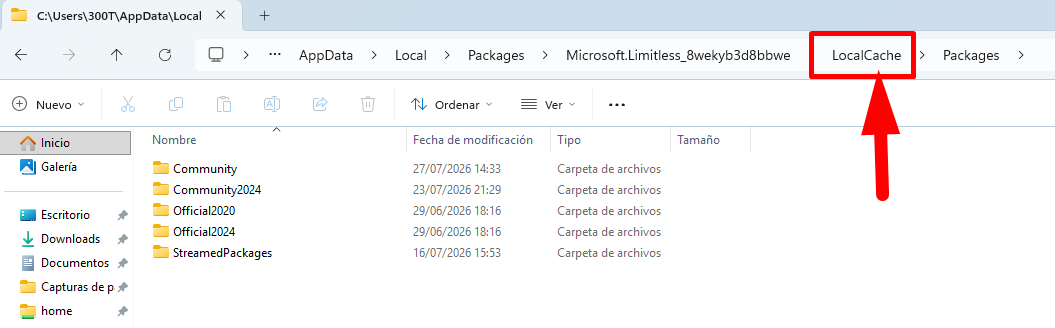
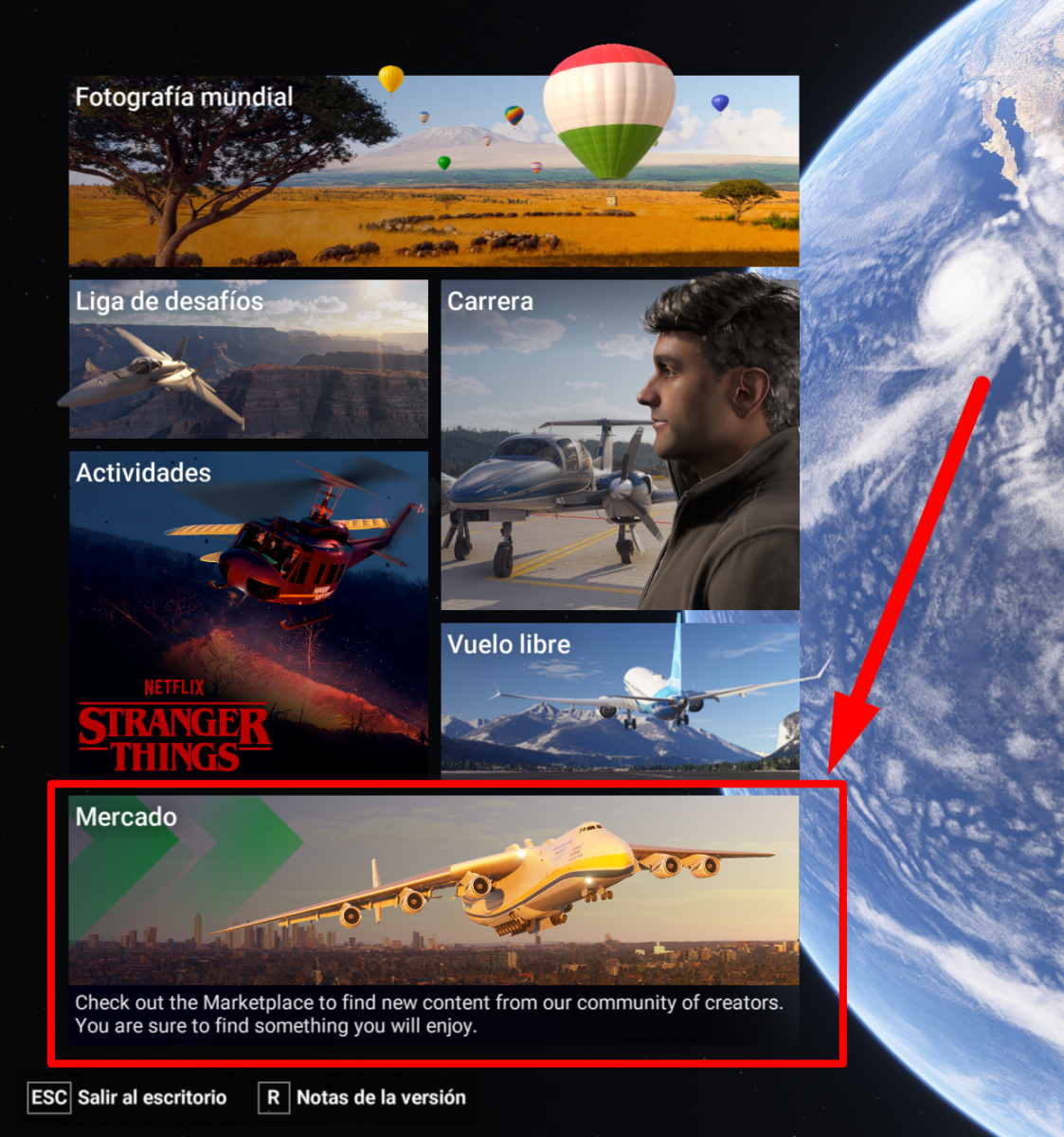
Nota: Si no sabes ubicar tu carpeta Community Folder, puedes llegar a ella desde tu biblioteca de Flight Simulator, dentro del apartado Mercado.
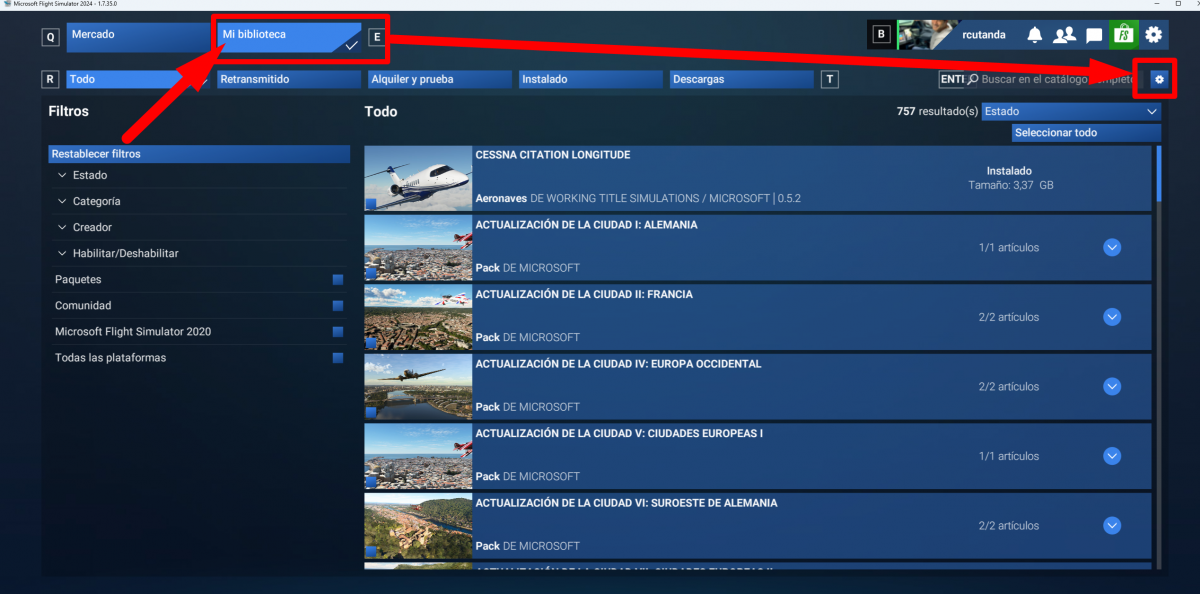
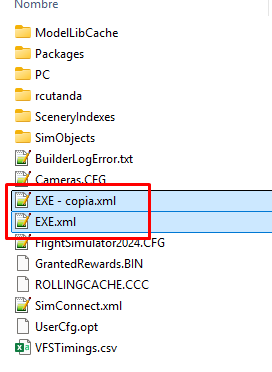
b) Localiza el archivo EXE.xml y HAZ UNA COPIA para poder restaurarla en caso de que algo falle.
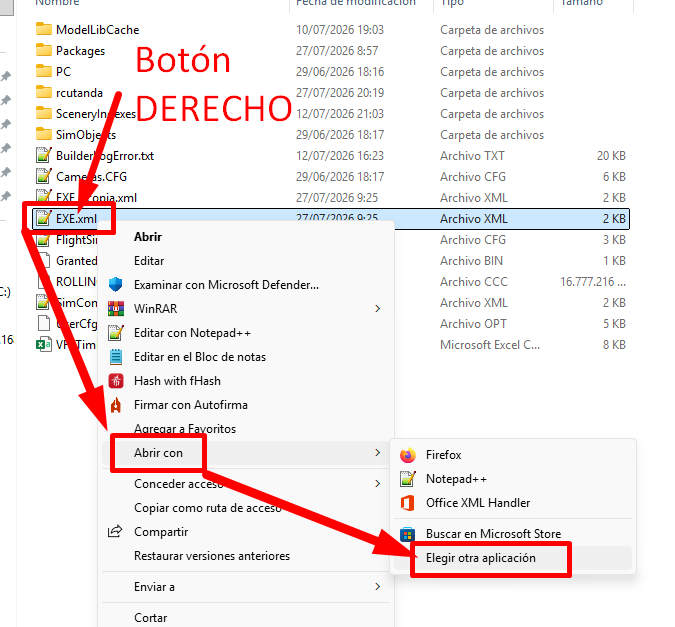
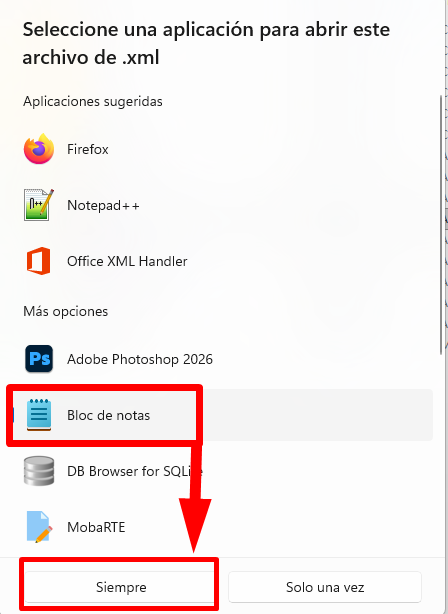
c) Edita el archivo EXE.xml con algún editor de texto plano como el Bloc de Notas, Notepad++ (MUY recomendable) o similares.
NO LO EDITES MICROSOFT WORD O ALTERNATIVAS COMO OPEN OFFICE.
Añade el siguiente código JUSTO ANTES DE LA ÚLTIMA LÍNEA </SimBase.Document>:
<Launch.Addon>
<Name>Andalusí</Name>
<Disabled>False</Disabled>
<Path><ruta>\Andalusi.exe</Path>
<Commandline />
</Launch.Addon>
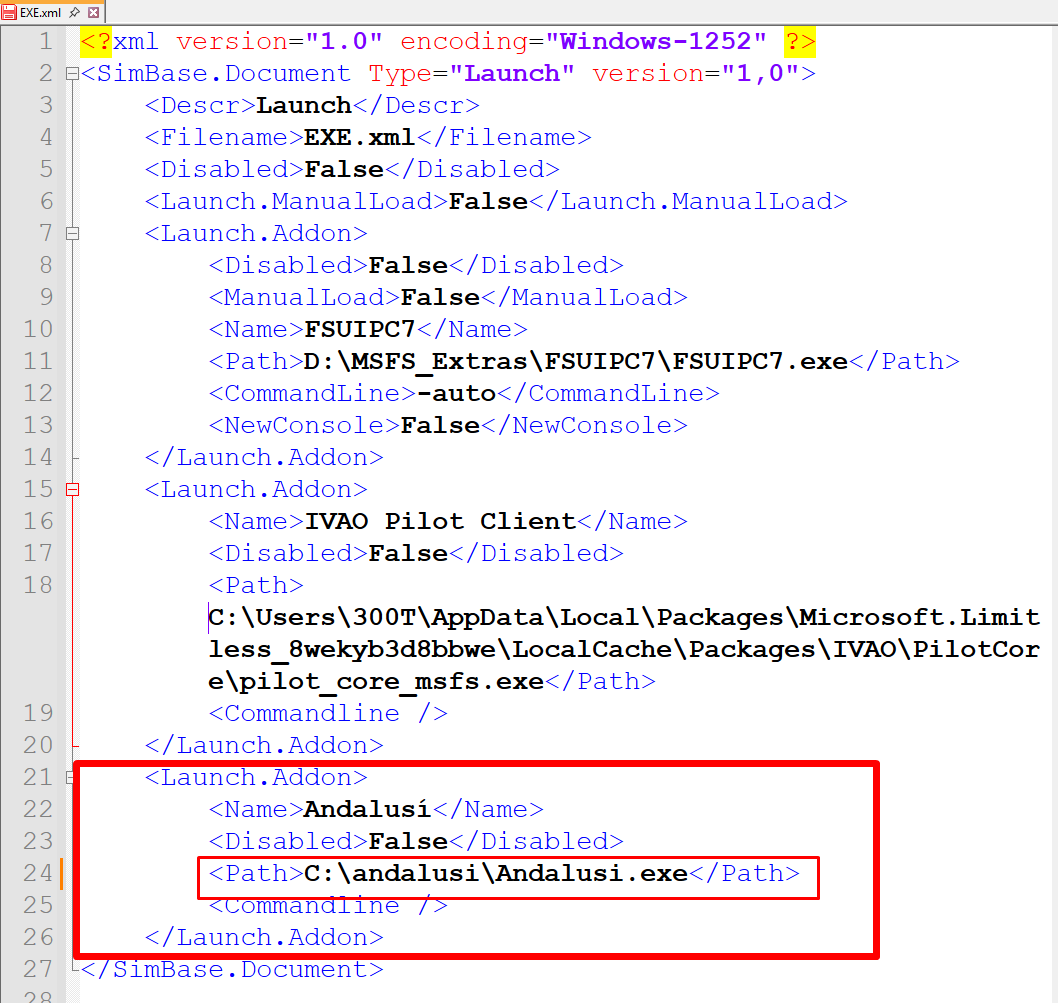
Tu archivo debería quedar más o menos así:
NOTA: Esta captura de pantalla muestra cómo se ve el archivo EXE.xml cuando se abre con Notepad++. Esta aplicación reconoce muchos tipos de código (como el XML) y usa diferentes colores para cada tipo de contenido, lo que facilita mucho ver y editar este tipo de ficheros. Por eso, si abres este tipo de archivos de vez en cuando, Notepad++ es una opción mucho más recomendable que el bloc de notas por defecto.
¡¡IMPORTANTE!!!
AJUSTA LA RUTA PARA INDICAR EXACTAMENTE DÓNDE ESTÁ Andalusi.exe EN TU SISTEMA. En la imagen de ejemplo se ha usado C:\andalusi\Andalusi.exe, pero cada usuario debe elegir su propia ubicación.
Prepar3D (P3D) o FSX
Si tu simulador es algunas de las versiones de Prepa3D (P3D) o FSX, el fichero a modificar es el denominado fsuipc4.ini, que se encuentra en la carpeta Modules en la ruta donde tengas instalado el simulador. El código a añadir en esta ocasión es el siguiente
[Programs]
runif1=READY,CLOSE,"<ruta>\Andalusi.exe"
Donde igualmente se debe cambiar el texto <ruta> por la ruta donde se encuentre instalado el programa Andalusí. Con el parámetro READY hacemos que Andalusí no se arranque hasta que el simulador se encuentre preparado para el vuelo. Con el parámetro CLOSE se consigue que Andalusí se cierre al cerrar el Flight Simulator.
En caso de que la versión del simulador sea FS2004/FS9 el archivo a editar es fsuipc.ini.
[Programs]
Run1=READY,CLOSE,"<ruta>\andalusi.exe"
NORMATIVA REPINTADO NUEVAS TEXTURAS ALZ (2023)
Obviamente se supone que ya tenemos unas texturas creadas.
1. Organizamos la carpeta del avión y la copiamos en la carpeta PMDG-aircraft-738 (*) -liveries que está en COMMUNITY
(*) dependerá del modelo en cuestión
2. Por otro lado, tenemos que crear un archivo, bien con el editor de texto o copiando uno ya creado y cambiándole el nombre, .INI cuyo nombre debe coincidir con la matrícula del avión. Por ejemplo, ECALZ.INI
Este archivo debe estar ubicado en: localstate/packages/PMDG/work/aircraft/
3. Abrimos nuestro PMDG Operation Center y seleccionamos LIVERY UTILITIES que se encuentra ubicado en el desplegable de AIRCRAFT AND LIVERIES (del menú superior)
4. Veremos que el nombre de nuestra textura está en el cuadro blanco junto a las demás ya instaladas. La seleccionamos (queda en azul) y hacemos click en EXPORT. Esto creará un archivo .PTP para exportar. Lo guardamos y ya tenemos el archivo en cuestión para poder instalar la textura.
5. En el mismo lugar del PMDG Operation Center, justo en la parte inferior izquierda hay una sección llamada: Install livery from PTP. Hacemos click en el botón de instalar desde PTP, buscamos el archivo anteriormente creado, lo marcamos y listo.
IMPORTANTE: Esta información es correcta en el momento de escribir estas líneas (agosto de 2019) Si encuentras alguna discrepancia o algo no funciona tal y como se indica, por favor, envíame un mensaje privado para que actualice esta guía. Gracias.
1. Accede a la web https://imgur.com/. Una de las ventajas de Imgur es que ni siquiera es necesario SUBIR un archivo que tengas en el disco duro. Puedes "copiar y pegar" cualquier imagen; por ejemplo, haciendo una captura de pantalla.
AVISO: Mi Windows está inglés y mi navegador también. Sí; lo sé. Soy un bicho raro. Lo comento porque es posible que algunos contenidos de las capturas de pantalla os aparezcan a vosotros en español.
2. Pincha en "New Post" (Nueva publicación).

3. Luego Sube o "pega" la imagen que necesites.

3. Cuando la carga haya terminado, tendrás que copiar la dirección/ubicación/URL de la imagen (en cada navegador lo llaman con un nombre diferente)

IMPORTANTE: Si no esperas a que salga el mensaje "Upload complete" no copiarás la dirección correcta. Si tu conexión no es muy rápida tendrás que esperar unos segundos; sobretodo si la imagen es grande.
4. Por último, selecciona el recuadro de inserción de imagen en el foro y pega la URL que copiaste en Imgur
IMPORTANTE: El foro puede mostrar imágenes con un ancho máximo de 640 píxeles. Si tu imagen es más ancha saldrá recortada.
