
Software y configuración

PFPX - 1. Instalación y Configuración
http://www.youtube.com/watch?v=lwdjG6Nd9Rg
PFPX - 2. Uso Básico
http://www.youtube.com/watch?v=tZqwByuQNuY
PFPX - 3. Planificación Avanzada
http://www.youtube.com/watch?v=QHxqGRC80h0
PFPX - 4. Otras funciones de interés
http://www.youtube.com/watch?v=pS_zerolGgQ
PFPX - 5.Integracion TOPCAT defectuosa v1.03
http://www.youtube.com/watch?v=LRaEB4FJUfA
(Ramón ALZ657)
Como muchos sabéis, hace poco he cambiado de equipo. Ahora cuento con una unidad SSD desde donde ejecuto Windows y FSX. Pero ese disco duro también lo comparto con mi sistema operativo Mac OS, de modo que no puedo darle a FSX tanto espacio como quisiera. A cambio, cuento con un disco duro "normal" en cuanto a velocidad pero muy generoso de espacio y donde tenía pensado instalar los extra que más espacio ocupan como FSGlobal.
Pero ahora me he encontrado que algunos extras, como los escenarios de "ORBX" o "Aerosoft" tiene la "sana" costumbre de instalarse siempre dentro del directorio de FSX y no te dejan instalarlos en otra unidad por lo que me he encontrado que rápidamente me he quedado sin espacio en el disco de Windows/FSX.
Mediante el siguiente y sencillo truco podrás enlazar cualquier carpeta de FSX (o de cualquier otro lado) con otra ubicación en otra partición o disco duro. Se trata de crear una especie de "Acceso directo"· para directorios, de tal modo que un directorio "virtual" redirige de forma absolutamente virtual y automática a cualquier otro lugar.
Es decir, FSX mira "dentro" del directorio c:\FSX\MyTraffic pero de forma automática el sistema redirige esa petición a e:\FSX_Extras\MyTraffic, por poner un ejemplo de un extra de 11 GB.
1. El primer paso es mover físicamente los archivos que quieras trasladar. En este ejemplo, quiero trasladar la carpeta "c:\FSX\ORBX", la carpeta "c:\FSX\MyTraffic" y la carpeta "c:\FSX\aerosoft" Las voy a trasladar, respectivamente, a "D:\FSX\Escenarios\ORBX", "E:\ExtrasFSX\MyTraffic" y a "I:\Aerosoft".
Como verás, he usado letras de unidad diferentes porque, con este truco, incluso podrias "distribuir" los contenidos entre varios discos duros.
2. A continuación Busca "Símbolo de sistema"
3. Pincha en "Símbolo del sistema" con el botón derecho
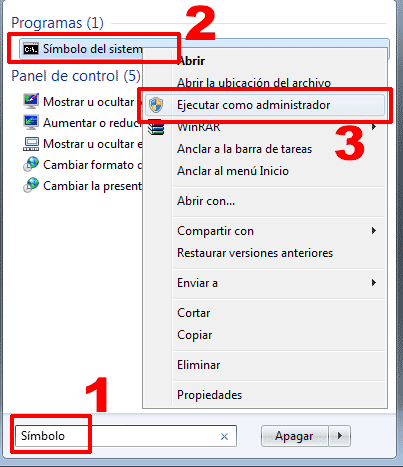
4. Pincha en "Ejecutar como administrador"
5.Ve manualmente al directorio donde tengas instalado FSX usando el siguientes comandos
cd "ruta donde tengas FSX"
EJEMPLO (en mi caso)
cd "c:\FSX"
El uso de las comillas no hace falta si el nombre del directorio no contiene espacios, pero si hay espacios u otros caracteres especiales sí que hace falta. Si el nombre del directorio es largo (por ejemplo "Arhivos de programa") no hace falta escribirlo todo a mano. Basta escribir las primeras letras (por ejemplo "c:\Arc") y luego pulsar la tecla "tabulador" y el resto del nombre aparecerá automáticamente.
6. Una vez en el directorio de FSX teclea el siguiente comando:
mklink /J "enlace" "nueva ubicación"
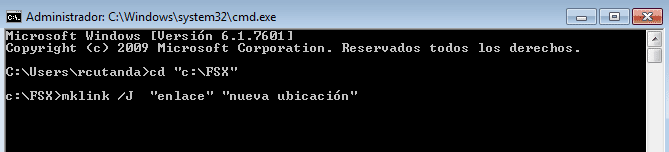
EJEMPLO 1:
mklink /J "ORBX" "D:\FSX\Escenarios\ORBX"
EJEMPLO 2:
mklink /J "MyTraffic" "E:\ExtrasFSX\MyTraffic"
EJEMPLO 3:
mklink /J "Aerosoft" "I:\Aerosoft"
Recuerda que solo podrás ejecutar el comando mklink cuando HAYAS MOVIDO LAS CARPETAS ORIGINALES. Si ya existe una carpeta con es nombre, lógicamente mklink no podrá generar su enlace simbólico.
Espero que os sea de ayuda.
Saludos,
FSGlobal no requiere estar instalado en el mismo disco duro que FSX. De hecho, el instalador te pregunta al inicio en qué disco duro lo quieres instalar. Pero si ya has hecho la instalación te da un dolor de tripas pensar en desinstalar y tener que empezar de cero. Si ya tienes todos los archivos en el disco duro solo tienes que moverlos a su nueva ubicación y luego eliminar esos escenarios de la librería de FSX y volver a agregarlos desde donde quiera que los hayas instalados. Eso sí... ¡no te olvides del orden!
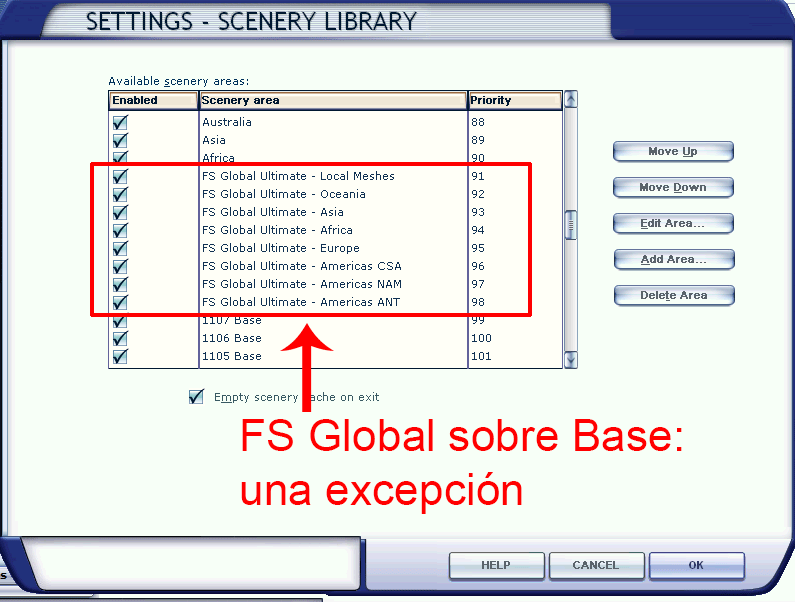
Más info aquí:
Sin embargo, te recomiendo que hagas otra cosa. La última versión de FSGlobal, Oceanía, incluye un instalador que incluye dos mejoras más que interantes:
1. Es MUCHO más rápido que el que originalmente se publicó con América y Europa/África
2. Si ya tienes los escenarios en algún disco duro (el que sea) permite reinstalar SOLO LOS ESCENARIOS sin copiar ningún archivo. Y esto es precisamente lo que tú necesitas. Eso sí. Cuando muevas los archivos de un disco duro a otro recuerda que la ruta debe ser siempre x:\FSGUX (siendo "x" la letra de tu disco duro)
El problema es, como digo, que ese instalador solo se ofrece con Oceanía. He buscado en la web oficial y no ofrecen ese instalador para usuarios de sus productos anteriores, así que he tenido que recurrir a un método "alterntivo" para poder ofrecértelo. Normalmente nunca enlazaría a un contenido no oficial, pero hoy voy a hacer una excepción por un motivo muy sencillo: este instalador es total y absolutamente inservible si no se dispone de los discos originales. Aún así, avisaré a la administración por si considera procedente eliminarlo.
https://mega.co.nz/#!hUcxDB6L!bG3Y3xXzAZiJSWUYFmtTInxXSiYVTa3elLUlYV3vsxY


El instalador de FSGlobal es lo bastante "amable" como para preguntar en qué disco duro quieres instalar los contenidos. Otros instaladores, como los de Aerosoft u ORBX no ofrecen esa opción. Tampoco tienes posibilidad de elegir con MyTraffic X, y eso que la instalación final es de 11 GBytes. Sin embargo, hay una forma muy sencilla de poder "cambiar cosas de sitio" y que todo siga funcionando A LA PERFECCIÓN. Precisamente hace unos días publiqué un hilo en el foro al respecto donde lo explico todo detalladamente:
http://www.airalandalus.org/content/c%C3%B3mo-alojar-carpetas-de-fsx-en-...
Espero que esta información te sirva de ayuda.
Un saludo,
Supongo que al que más y al que menos, le habrá aparecido en pantalla, justo cuando te encuentras en lo más entretenido del vuelo, el malhadado mensaje de Microsoft, anunciándote que se ha producido un error y que te van a bajar del avión en pleno vuelo.
Una solución al problema, si vuelas con el Andalusí, es retomar el vuelo que gracias a la magnífica aplicación desarrollada por nuestros compañeros, ha quedado salvado. Pero... ¿Y si resulta que no estabas volando con el Andalusí...? Pues tu gozo en un pozo y a fastidiarse toca... O al menos eso creía yo, pero resulta que aún podemos salvar la situación, y retomar nuestro vuelo, justo un poquito antes del momento en que apareció el dichoso mensajito. ¿Cómo? Resulta que encontré la solución leyendo la magnífica guía en castellano de Pedro M. Torrens para programar controles, botones y ejes en el FSUIPC.
El procedimiento requiere, eso sí, tener una copia registrada del susodicho FSUIPC de Peter Dowson, si ese es el caso, los pasos a seguir, tal y como explica el amigo Pedro es tan sencillo como esto:
PROCEDIMIENTO PARA ACTIVAR EL AutoSave EN FSUIPC
- -Haz click en "AutoSave/GPSout" en la línea de opciones de la parte superior del menú inicial del FSUIPC.
- -Cuando aparezca este menú, y en el lado izquierdo correspondiente al AutoSave, haz click primero en "Check here to enable AutoSave" para activarlo, después introduce los dos parámetros que vienen a continuación. El primero es la duración en segundos del intervalo entre archivo y archivo, por ejemplo 90 segundos. El segundo parámetro es el número de AutoSaves que el FS debe guardar, por ejemplo 5.
- -Por último no marques la opción "Save whilst on ground" si quieres que el AutoSave opere sólo en vuelo y haz click si quieres que opere incluso en tierra.
Cuando te aparezca el dichoso mensaje de que el simu se va a cerrar, y cuando este haya completado su asquerosa función, sólo tendrás que reiniciar el FS, irte al archivo de vuelos guardados, y encontrarás cinco vuelos guardados, el primero con un título algo así como "AutoSave Sun 050313" y los otros cuatro con el mismo título pero en momentos distintos. Elige el último de ellos y listo, seguirás donde te habías quedado colgado.
Espero que os sea útil. Un saludo para todos.
EDUARDO FRÍAS (ALZ827)
Desde que estoy volando FSX he pasado por varios equipos hasta llegar al actual. El último en concreto era MUY potente y aún así, su rendimiento fue siempre muy decepcionante. Ahora, al compararlo con mi actual equipo, he podido sacar algunas conclusiones PERSONALES que me gustaría compartir. Antes de nada dejar bien claro que es MI opinión PERSONAL basada en MI experiencia y que, lógicamente, otros usuarios pueden tener una opinión y/o experiencia diferente. Aun así, muchos de vostros me habéis hecho llegar vuestro aprecio y confianza, de modo que en lugar de antender a mensajes personalizados, ya me conocéis, prefiero hacer un mensaje público y común para todos. Pues sin más dilación, allá va...
1. Un buen ordenador para FSX es caro: no te engañes
Como deja bien claro el título, voy a hablar del equipo con el que todos soñamos. Ese ordenador que nos permite ejecutarlo todo de forma fluida al máximo nivel de calidad y detalle sin importar lo complejo del avión, escenarios, aeropuertos, extras y demás. Tope de gama, vamos. Los milagros no existen y lo mejor de lo mejor es, evidentemente, caro. Aún así, considero interesante compartir mis experiencias porque mi anterior equipo sí que era caro: 3.300 euros cuando lo compré en 2008. Era un Mac especialmente diseñado para la ediciónde vídeo. Contaba con 2 procesadores Intel Xeon a 2,8 Ghz y ocho núcleos reales, 8 GB de RAM y una tarjeta gráfica que, sin tirar cohetes, era "decente" (una GTX 285) Y aún así no me permitía volar FSX con soltura. Así que si no se eligen bien los componentes, el hecho de que sea caro y potente no es garantía, ni mucho menos, de buen rendimiento en FSX.
2. No existe lo "bastante" rápido para FSX (a fecha marzo 2013)
Cuando se desarrolló FSX había una auténtica guerra de velocidades de CPU entre Intel y AMD y, como con la burbuja inmobiliaria, los desarrolladores de FSX pensaron que las velocidades nunca dejarían de subir. Así que cuando pusieron FSX en la calle lo hicieron pensando: "Ahora va regular, pero cuando de aquí a unos años se doble la velocidad del procesador, esto irá como un tiro" Pero se equivocaron... El desarrollo de los procesadores desvió su progreso hacia el reparto de tareas en varios núcleos y la velocidad del procesador quedó un poco en segundo plano. Así que FSX nunca ha podido "florecer" en todo su explendor.
Teniendo en cuenta lo anterior hay algo que tengo muy claro: FSX es un auténtico DEVORADOR de velocidad de reloj. A la pregunta de qué procesador comprar la respuesta es MUY SIMPLE: EL MÁS RÁPIDO QUE PUEDAS. Lo curioso es que, a día de hoy (marzo de 2013), el procesador más rápido es el i7 a 3,5 Ghz, con posibilidad de funcionar a 3,9 Ghz en modo "turbo" si la refrigeración es suficiente.
Pero 3,9 Ghz siguen sin ser suficientes para FSX y, a día de hoy insisto nuevamente, ES NECESARIO SUBIR LA VELOCIDAD DEL PROCESADOR POR ENCIMA DE LO ESPECIFICADO POR EL FABRICANTE, lo que se conoce como "overclocking"
4. Aunque no te guste, necesitas saber qué es la velocidad base de reloj (BCLK)
Sé que a muchos de vosotros no os van los tecnicismos. Que lo que os gusta es volar, no la informática, y que el ordenador es solo un medio y no un fin en sí mismo. Sin embargo, para comprender qué ordenador necesitas, y por qué, es necesario conocer algunos aspectos básicos de su funcionamiento.
En un ordenador hay tres velocidades a tener en cuenta. La frecuencia "base" de la placa base, la frecuencia del procesador y la frecuencia de la memoria. Para Ivy Bridge, la más reciente de Intel (tercera generación para los i7/i5) y que es la única plataforma en la que tengo experiencia en overclocking, la velocidad "base" para memoria y procesador es de 100 Mhz. Luego, tanto memoria como procesador usan de modo independiente un "multiplicador" Un ejemplo práctico:
- BCLK (Base Clock, o velocidad base) = 100 Mhz
- Multiplicador CPU = 35 -> 35 x 100 Mhz = 3,5 Ghz (velocidad por defecto de la serie 3770)
- Multiplicador memoria = 13,33 > 13,33 x 100 Mhz = 1.333 Mhz
Una de las opciones para aumentar la velocidad del equipo es aumentar la velocidad base del reloj. Ejemplo:
BCLK = 104 Mhz
Si mantenemos los mismos multiplicadores anteriores (35 para la CPU y 13.33 para la memoria) obtenemos:
CPU = 35 x 104 = 3,640 Ghz
Memoria = 13.33 x 104 = 1386.32 Mhz
Como vemos, el aumento de la velocidad es muy pequeño si incrementamos solo la velocidad base. Probablemente pienses que he elegido un aumento muy pequeño de velocidad base y que en lugar de usar 104 Mhz podría haber usado 110, 120, 150... El problema es que aunque los procesadores tienen MUCHO margen de aumento de velocidad siempre y cuando se mantengan refrigerados, el margen de aumento de velocidad en la memoria es mucho más limitado y pequeños aumentos en la velocidad de la memoria vuelven al sistema inestable. A partir de 102-103 Mhz de velocidad base es necesario, además, aumentar los voltajes de procesador y memoria para mantener el sistema estable. De ahí que no haya mucho margen de maniobra con la velocidad base (BCLK)
En cualquier caso, es importante que recuerdes que la velocidad base del sistema afecta aTODOS LOS COMPONENTES DELA PLACA. No solo procesador y memoria. También la tarjeta gráfica interna (Intel HD 4000 que, por cierto, NO deberías usar...), puertos PCI-e, SATA, etc, etc. Y aumentar demasiado esta frecuencia interna PUEDE DAÑAR ALGUNOS DE ESOS COMPONENTES. Así que, como probablemente hayas deducido ya, subir la velocidad base de la placa no es un buen invento...
5. Descubre por qué necesitas un procesador de la serie "K", sin límite de multiplicador.
La respuesta es sencilla: a un procesador de la serie K le puedes aumentar el multiplicador INDEPENDIENTEMENTE de la velocidad base. En mi caso particular, por ejemplo, mi overclocking se limita a usar un multiplicador de 47 para mi Intel i7 3770K. Y ya está. Así de fácil. Ya tengo un procesador funcionando a 4,7 Ghz. Y no he tocado ni la velocidad base de reloj (BCLK) ni el multiplicador de la memoria.
Dicho de otro modo: Si no tienes un procesador de la serie K tu overclocking está limitado a aumentar la velocidad base del reloj de la placa lo que, como hemos visto en el apartado anterior, es un "tío en Graná: ni tienes tío, ni tienes ná"
Si tienes que hacer un esfuerzo extra en algún componente de tu equipo NO LO DUDES: elige un procesador con multiplicadores desbloqueados. A fecha marzo de 2013 los modelos a elegir, según presupuesto, son el i7 3770K o el i5 3570K. No busques otra cosa.
5.1 No te olvides del “Tuning Plan” de Intel
Los procesadores i7 3770K pueden subir desde los 3,5 Ghz con los que están marcados de fábrica hasta unos 4,2 Ghz aproximadamente con el voltaje por defecto. A partir de esa velocidad es necesario aumentar el voltaje para mantener el núcleo estable. Es decir, que no haya cuelgues, pantallazos ni cosas raras. Pero aumentar el voltaje implica también aumentar el desgaste interno del procesador pero, sobretodo, su temperatura. Un voltaje excesivo acorta notablemente la vida útil del procesador; tanto más cuanto más voltaje se use. Y además, un exceso de temperatura puede llegar a fundir, literalmente, un procesador, algo que como puedes imaginar no está cubierto con la garantía... y supondría tener que tirar a la basura más de 300 euros de procesador y, quizás, también la placa base.
Hay MILES de textos y mensajes de foro en internet discutiendo cuáles son los voltajes y temperaturas “seguros” para lograr una vida “decentemente” larga del procesador. Es decir, aumentar todo lo que se pueda de velocidad sin correr muchos riesgos. Las conclusiones a las que yo he llegado es que no debería pasar NUNCA de 1,4 V para el Vcore ni de una temperatura superior a 80 grados de forma continuada. Esas son, insisto *MIS* conclusiones. Pero a poco que leáis en internet veréis recomendaciones tanto con valores superiores como con valores inferiores. Tendréis que juzgar vosotros mismos...
La buena noticia sobre el overclocking de los procesadores K es que Intel, consciente de que cuando le compras un procesador K es para overclockearlo (si no... ¿por qué gastar ese dinero extra con respecto a otros modelos?) ofrece un plan no conocido por todo el mundo llamado Tuning Plan que, durante el período de garantía del procesador, esto es, un máximo de 3 años, te ofrece UN recambio (UNO, y solo UNO) totalmente gratuito LE HAGAS LO QUE LE HAGAS AL PROCESADOR. Puede morir de lo que quieras: derretido, fundido... Intel te lo cambiará. ¿La pega? Bueno... no mucha. Una “póliza” de 25$ (dólares americanos) poco más de 20 euros al cambio. ¡Como para pensárselo!
http://click.intel.com/tuningplan/
Se reserva con PayPal y, en caso de necesitarlo, se contacta con Intel España donde te indicarán el proceso a seguir.
5.2 Objetivo: al menos 4,5 Ghz... y aire bien fresquito.
Aunque he dejado muy claro desde el principio que 3,5 Ghz no son suficientes para FSX y que tendremos que overclockear queda una pregunta en el aire... ¿hasta qué velocidad debería llegar? Yo con 4,7 Ghz son MUYYYYYYYYYYY feliz y aunque no he hecho muchas pruebas con velocidades inferiores yo pondría un mínimo de 4,5 Ghz para poder disfrutar de FSX a tope y sin restricciones.
Para alcanzar esa velocidad es ABSOLUTAMENTE IMPRESCINDIBLE aumentar el voltaje del Vcore y, al hacerlo, aumenta, y DE FORMA EXPONENCIAL, el calor generado por el procesador. Es decir, subir de 3,5 a 3,9 no requiere un aumento de voltaje especialmente destacable, del orden de los 0,100 - 0,150 V. Pero a partir de los 4,2 Ghz el voltaje necesario para mantener el equipo estable SE DISPARA. Y con el voltaje, la temperatura generada. Así que olvídate del disipador estándar que monta Intel. Necesitarás un buen disipador de aire o, mejor aún, uno de agua.
El modelo de aire más comentado y con mejores críticas duranta todo el 2012 ha sido, probablemente, el Noctua NH-U12P SE2. No obstante, todos los dispadores que encontrarás en la columna de la IZQUIERDA de la siguiente web son muy recomendables:
http://www.frostytech.com/top5heatsinks.cfm
5.3 Cada procesador tiene un voltaje PERSONALIZADO
ABSOLUTAMENTE todos los procesadores de una misma serie se fabrican igual. Sin embargo, y por sutiles pero cruciales diferencia en los procesos físicos y químicos de fabricación, no todos resultan con la misma calidad. Piensa en dos coches idénticos, de la misma marca y modelo y fabricados uno después del otro. Es imposible que en el futuro ambos desarrollen la misma potencia, consumo o que tengan la misma fiabilidad. Con los procesadores sucede lo miso. Se fabrican todos igual pero luego no todos salen con la misma calidad, de modo que para que dos procesadores iguales funcionen a la misma velocidad de reloj, y una vez fuera de los márgenes estándar de Intel, será necesario experimentar y probar para averiguar qué voltaje necesita nuestro procesador.
De nuevo, hay DECENAS sistemas y métodos en internet. Yo os cuento el que he usado yo:
1. Empezaremos por la velocidad objetivo de 4,5 Ghz. Para alcanzarla elegiremos un multiplicador de 45 en la BIOS. No me preguntéis cómo hacerlo. Cada placa base es de un padre y de una madre. Tendréis que consultar el manual y encontrarlo vosotros.
2. Subimos el voltaje Vcore del procesador hasta 1,3. Salvo un procesador muy defectuoso 1,3V debería ser voltaje de sobra para funcionar a esa velocidad con total y absoluta estabilidad. Un voltaje de 1,3 V se puede considerar bastante seguro siempre y cuando el procesador esté bien refrigerado. A partir de 1,4 V yo me preocuparía, pero como digo, 1,3 es bastante razonable.
3. Para comprobar si el sistema es estable hay que poner a trabajar la CPU al 100%, es decir, a tope, durante varias horas. Si no hay cuelgues, reinicios, cierres inesperados, etc, es que todo va bien. Hay MUUUUUUCHOs programas para poner la CPU al 100%, pero probablemente el más usado y conocido es el “test de la tortura” de Prime95. Esta aplicación se desarrolló, en realidad, para encontrar números primos. Pero, como digo, la cantidad de cálculos que hace es tan bestial que pone el sistema al límite de sus posibilidades. FSX no es, ni de lejos, tan exigente como Prime95. De modo que si nuestro equipo resiste el “test de la torutura” de Prime95 podemos estar bastante seguros de que nunca se nos colgará FSX.
Puedes descargarlo de forma gratuita aquí:
Windows 64 bits:
http://www.mersenne.info/gimps/p95v279.win64.zip
Windows 32 bits:
http://www.mersenne.info/gimps/p95v279.win32.zip
El “test de la tortura” está aquí:

4. Cuando compruebes que el sistema es estable (unas 6-8 horas de ejecución continuada de Prime95) prueba a subir el multiplicador a 46 (obtendrás 4,6 Ghz) y prueba de nuevo manteniendo el mismo voltaje del Vcore; esto es, 1,3V.
5. Si el sistema es estable a 4,6 Ghz con 1,3 V tienes un procesador “normal”. Ni de los buenos ni de los malos. Sin embargo, para alcanzar los 4,7 Ghz sin subir de 1,3V ya dependes más de la suerte. Para algunos procesadores 1,3 V serán suficientes para mantener el sistema estable funcionando a 4,7 Ghz. Para esa misma velocidad, 4,7, algunos procesadores necesitarán un poco más de corriente. A otros, en cambio, aún podrás bajar algo de 1,3V y seguirán funcionando estables, y algo más "fresquitos", a 4,7 Ghz. No recomiendo subir de 4,7 Ghz ya que eso requeriría voltajes cercanos a 1,4V y eso subiría la temperatura por encima de 80ºC aún con una excelente refrigeración, así que ahora habrá que “afinar” subiendo o bajando de 0,05 V en 0,05 V (o de 0,10 en 0,10, según lo que permita tu placa) hasta encontrar el voltaje MÍNIMO con el que el sistema es estable. A menor voltaje menor temperatura de la CPU y más vida le daremos al procesador. El procedimiento es un ensayo y error de manual... Cambias voltajes y ejecutas el test de la tortura de Prime95. Si se cuelga enseguida ya sabes... hay que subir voltaje o bajar multiplicador. Si se mantiene estable durante un par de horas (mínimo de 2, pero para estar seguros mejor dejarlo unas 6-8 horas) ya puedes probar a ir bajando voltaje poco a poco hasta dar con el valor mínimo con el que el sistema se mantienen perfectamente estable.
5.4 ¡No te olvides de vigilar la temperatura!
Como hemos dicho, a mayor voltaje, mayor temperatura. El límite para los el i7 3770K es de 105º, pero a partir de los 90ºC se activa un sistema de autoprotección por el que el procesador baja el voltaje y, con ello, tanto temperatura como velocidad. Así que si 90ºC es el límite infranqueable es razonable pensar que 80ºC puede ser nuestro límite máximo en cualquier circunstancia y que, de forma habitual y contínua, no deberíamos pasar de los 70ºC. Una vez más, con respecto a las temperaturas hay teorías y opiniones para todos los gustos. Personalmente, yo no me sentiría cómodo con mi procesador alcanzando o sobrepasando los 70ºC de forma continua y habitual. Pero eso es solo mi opinión personal.
Lo que probablemente te estés preguntando ahora es... ¿cómo narices estoy pendiente de la temperatura mientras vuelo? Una vez más, hay muchas recomendaciones sobre programas para medir la temperatura. A mí me gusta CoreTemp porque lo puedo configurar para que se ejecute minimizado cada vez que arranco el equipo y que me muestre siempre la temperatura del núcleo más caliente. Lo tengo configurado, además, para que salte un mensaje de alerta si algún núcleo alcanza o supera los 80ºC. No obstante, la mayoría de placa base también cuentan con una opción en la BIOS para avisar en caso de alcanzar una determinada temperatura.
http://www.alcpu.com/CoreTemp/
Si no recuerdo mal, el instalador te ofrece una de esas guarrerías de barras para el navegador o no sé qué otra cosa. Es el “truco” para poder instalar el programa de forma gratuita. Ya digo que no recuerdo exactamente qué ofrecen o cómo se desactiva. Si lo instaláis, estad atentos.
6. Un procesador “K” no es lo único que vas a necesitar
Un usuario medio NUNCA va comprar un procesador K ni lo va a hacer funcionar nunca a una velocidad superior a la del fabricante. Por eso, un buen número de placas base NO OFRECEN opciones de overclocking ¿Para qué, si los usuarios a los que van destinadas no van a hacer uso de ellas? Imagina el disgusto de dejarte una pasta en un procesador K y luego encontrarte que no hay ningún menú de la BIOS que te permita aumentarle el multiplicador. Por eso, para evitar que tengas un mal recuerdo de mi familia, aviso: asegúrate de que la placa base cuente con opciones de overclocking. Las opciones más esenciales son poder modificar el multiplicador de la CPU y también necesitaremos aumentar el voltaje del núcleo del procesador (Vcore)
Las placas base son como las setas. Todas parecen iguales, pero algunas son deliciosas, otras son venenosas y con más de una tu vida no correrá peligro pero te darán una buena indigestión. Es realmente complicado recomendar UNA placa base por varios motivos: primero porque hay CIENTOS de combinaciones diferentes y, además, duran muy pocos meses en el mercado antes de que el fabricante las retire y sustituya por un nuevo modelo, que no tiene por qué ser necesariamente mejor. En términos generales apostar por placas base de Asus, Gigabyte o MSI suele ser una apuesta segura, pero si realmente quieres estar seguro de “acertar” no te quedará más remedio que leer comparativas de medios especializados. Y aún así te aseguro que no es fácil deshojar la margarita. Si estás totalmente perdido y todo te suena a chino las tres marcas citadas suelen ser una apuesta segura. Ahora bien... que conste que lo digo con boca pequeña- ¡Luego no digas que elegiste mal por mi culpa!
Lo que sí puedo recomendar es *NO* comprar equipos ya montados, de los que se pueden comprar en grandes superficies, esamblados por marcas como Asus, Acer, Hp, Inves, etc. Estos equipos suelen ofrecer una buena relación calidad/precio, pero sus placas bases *NO* suelen aceptar opciones de overclocking. ¡Ojo! Puede haber excepciones. Hablo de la norma. Si te interesa mucho, mucho, mucho uno de estos equipos (una buena oferta, por ejemplo) asegúrate de que podrás modificar voltajes y multiplicadores.
7. Memoria
Si solo quieres el equipo para volar para mí la cantidad de memoria IDEAL para FSX son 8 GB. Realmente con 6 se podría funcionar a PLENO RENDIMIENTO sin ningún problema, pero como hoy en día lo normal son los bloques de 4 GB pues ale... dos de 4 y arreando. Por cierto, las placas DUAL CHANNEL permiten DUPLICAR la velocidad de los módulos de memoria cuando se instalan por pares, de modo que nos interesa más instalar dos módulos de 4 GB que uno solo de 8 GB. Existen placas Triple y Quadruple channel pero como no son compatibles con la plataforma 1155 que usan los procesadores i7 3770K e i5 3570K nos olvidamos de ellas y recordamos: queremos DOS módulos de 4 GB cada uno que, en una placa DUAL CHANNEL funcionarán al DOBLE de su velocidad individual.
Con respecto a la cantidad de RAM, FSX *NUNCA* va a usar más de 4 GB. De hecho, si por cualquier motivo FSX necesitara más memoria, obtendrías uno de los famosos errores OOM (Out Of Memory, o sin memoria) Y no es que no haya memoria física disponible en el equipo. Es que al ser FSX un programa de 32 bits no puede manejar más cantidad de memoria. Aunque la necesite y esté disponible en el sistema. Los 4 GBbytes que sobrarán de esos 8 se quedan libre para otras tareas del sistema operativo y cualquier otro proceso que tengas abierto como Active Sky, Andalusí, el programa de correo, navegador y similares.Tenéis más información sobre los errores OOM en este enlace:
http://www.airalandalus.org/content/sobre-errores-de-memoria-oom
En cuanto a la velocidad, lo ideal son módulos DD3 de 1.600 Mhz y una latencia máxima de CL9. No importa que no entiendas qué es eso, basta con que te fijes en ese dato o que pidas así la memoria donde la compres. Para FSX no merece la pena invertir en memorias con más ancho de banda (1.800, 2.100, 2.400 o superiores)
Por último, yo solo compraría memoria de primeras marcas como, por orden de preferencia, G.Skill, Corsair o Kingston y, si no queda más remedio, Samsung o Hynix. Estas últimas dos marcas son de CALIDAD, pero sin embargo su rendimiento suele ser algo inferior a las tres primeras.
8. Tarjeta gráfica.
Siguiendo las recomendaciones de Avim...
Básica: Una nVidia GTX5 560Ti o superior para modelos i5/i7 entre 4.2 – 4.6 GHz.
Buen rendimiento: GTX 580 o 660 para modelos i7 entre 4.7 – 5.0 GHz.
GTX680 o superiores: Procesadores entre 4.9 - 5.4 GHz processor.
También puedes usar esta comparativa como referencia, pero no lo tomes como la “biblia” El rendimiento indicado no es exactamente el que obtendrás en FSX, pero como referencia genérica, puede valer..
http://www.videocardbenchmark.net/high_end_gpus.html
Por cierto, os recuerdo que para FSX lo mejor es nVidia. No es que las ATI de AMD sean malas, ni mucho menos. Simplemente, FSX funciona mejor con nVidia.
9. Discos duros
Yo recomendaría EN TODOS LOS CASOS dos discos duros. Lo ideal serían dos discos SSD. Pero como a día de hoy eso se va de presupuesto para un tamaño decente, mejor uno SSD y otro normal. Y si el presupuesto no llega, pues dos normales. Pero NUNCA un solo disco normal por mucha capacidad que nos de. Preferiría dos discos de 512 Gbytes antes que uno solo de 2 TBytes.
Más información aquí:
http://www.airalandalus.org/content/sobre-desfragmentaci%C3%B3n-y-discos-ssd
10. Torre
Si quieres hacer las cosas bien hechas... no... no todas las torres son iguales... Es MUY IMPORTANTE que tu torre cuente con, al menos, un ventilador en la parte frontal inferior que introduzca un flujo de aire frío en la torre para refrigerar discos duros y tarjeta gráfica. A su paso por estos componentes ese aire se calentará por la eleveda temperatura de los mismos (especialmente su usas discos normales en lugar de unidades SSD) y subirá hasta el procesador. Así que si no queremos que los ventiladores del disipador del procesador remuevan el aire caliente que le sube es también ESENCIAL contar con, al menos, otro ventilador en la parte SUPERIOR TRASERA que evacúe ese aire. Opcionalmente, también sería conveniente contar con otro ventilador de extracción en la parte superior, siguiendo el flujo natural del aire caliente.
Si la fuente de alimentación está en la parte superior el ventilador de la misma puede ser un sustituto de este ventilador superión puesto también ayudará a extraer aire. Ahora bien. Ese mismo aire caliente que la fuente evacúa también hará que la fuente trabaje más caliente y, por tanto, más estresada.
Por ese motivo cada vez hay más torres con la fuente de alimentación en la parte INFERIOR de la torre y con la toma de aire hacia ABAJO para coger el aire fresco del "suelo" de la torre y no del interior, no influyendo así en un buen flujo de aire. Estas torres suelen tener unas patas sobreelevadas para dejar espacio al aire que aspira la fuente. En la siguiente imagen se ve el flujo de aire mencionado. Por cierto, una BUENA torre contará con un sistema de gestión de cableado por la parte de ATRÁS de la placa base para permitir que NO HAYA CABLES al paso del flujo de aire. Otro buen detalle de una torre de calidades que cuente con FILTROS ANTIPOLVO en las entradas de aire frontar e inferior que sean extraíbles con facilidad para poder limpiarlos periódicamente. Depende del uso, claro, pero quizás una vez al mes podría ser razonable. Primer domingo de cada mes: limpieza de filtros :-). La torre de la siguiente imagen es una buena muestra de cómo debería ser una torre para contar con un buen flujo de aire y, por tanto, con una buena refrigeración:

Con respecto a los ventiladores recuerda que MÁS TAMAÑO ES SIEMPRE MEJOR. Por dos motivos: a mayor diámetro de las aspas más aire cantidad de aire moverá el ventilador, lo que a su vez implica que harán falta menos revoluciones por minuto para mover la misma cantidad de aire que un ventilador más pequeño. Es decir: un ventilador más grande es más silencioso que uno más pequeño de diámetro proporcionando la misma cantidad de refrigeración.
11. Fuente de alimentación
Es increíble la poca atención que se le presta a este componente cuando cumple un papel FUNDAMENTAL en la ESTABILIDAD del equipo. Si la fuente no proporciona una corriente estable ningún componente crucial (procesador, memoria, placa, tarjeta gráfica...) funcionará correctamente en situaciones críticas de exigencia como es la simulación de vuelo. Si una corriente estable es siempre importante lo es MUCHO más cuando, precisamente, estamos "jugando" con diferencia de voltaje muy pequeñas para ajustar un overclocking estable.
Uno de los indicadores más fiables para reconocer una fuente de calidad es el sello "80 PLUS" Una fuente de baja calidad "desperdicia" mucha de su potencia nominal en generar calor. Nada más. No aporta absolutamente nada más que calor al equipo. Es MUY FRECUENTE encontrar fuentes baratas que transforman en calor hasta el 50% de la potencia nominal. Es decir, tú compras todo feliz una fuente de 500W pero, si no es de calidad, en la práctica sólo puedes usar unos 250-300W de esos 500W "teóricos".
La certificación 80 PLUS GARANTIZA que AL MENOS el 80% de la potencia nominal estará REALMENTE disponible para el equipo, lo que ofrece bastante garantías de que el producto es de calidad. Siguiendo el ejemplo anterior una fuente de 500W con certificación 80 PLUS te garantiza al menos 400W disponibles en cualquier situación de carga de la fuente. La tabla completa es como sigue:
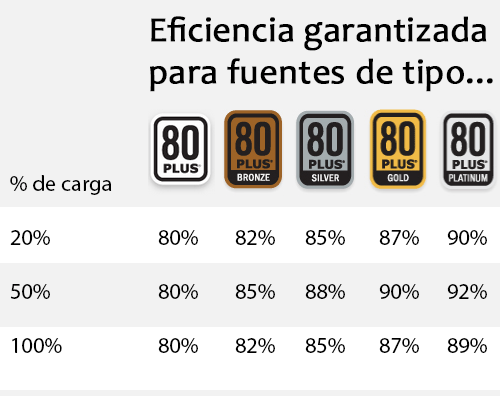
En el siguiente enlace tienes un listado de fabricantes que cuentan en su catálogo con fuentes con certificación 80 PLUS:
http://www.plugloadsolutions.com/80PlusPowerSupplies.aspx
La primera columna, la de más a la izquierda, es el NOMBRE del fabricante. Lo normal es que NO OS SUENE NINGUNO y que penséis que son marcas NISU (ni su padre las conoce) Lo normal es que cuando acudas a una tienda de informática tenga algún acuerdo con tal o cual proveedor y que esa tienda en concreto disponga de ciertas marcas en particular. Pedir una fuente de alimentación en particular es como encontrar una aguja en un pajar: tardarán mucho tiempo en localizarla y, además, seguramente te saldrá cara. Es mucho más fácil llegar a la tienda y decir "Hola buenas. Quiero una fuente de alimentación de xxx Watios con certificación 80 PLUS". En la tienda te ofrecerán tal o cual modelo de tal o cual fabricante. Con el enlace anterior puedes buscar ese fabricante, ver su lista de modelos y comprobar si, efectivamente, la fuente que quieren vendernos ofrece las característica que necesitamos.
Por último, y en cuanto a la potencia de la fuente, hay una web que te permite calcular fácilmente cuáles son las necesidades de potencia:
http://www.extreme.outervision.com/psucalculatorlite.jsp
En mi caso, necesitaría un mínimo de 600W, pero siempre me gusta ir sobre seguro, y uso una fuente de 750W con soporte para picos de hasta 850W.
Supongo que, como a mí, a otros muchos compañeros os gustará escuchar música mientras voláis. Personalmente me gusta mucho usar iTunes; tanto con mis MP3's como con diversas emisoras online. Tengo dos monitores de modo que, en vuelos largos, a menudo sigo "haciendo mis cosas" en el segundo monitor mientras el avión está en ruta. El problema es que casi siempre al cambiar de ventana se modifica automáticamente el nivel del volumen, a veces de forma bastante aleatoria pero, sobre todo, irritante.
Bien... la culpa no es de Flight Simulator en este caso, sino del propio Windows. En concreto de la función de recepción de llamadas telefónicas que disminuye automáticamente el volumen cuando detecta una llamada entrante. El por qué confunde Windows a FS con una llamada entrante... no lo sé. Lo que sí he averiguado es que desactivando esa función se soluciona el problema.
Estos son los pasos:
1. Si en tu área de notificaciones no aparece el icono del altavoz pincha con el botón IZQUIERDO en la zona marcada como "1"
2. Pincha con el botón DERECHO en el icono del altavoz
3. Pincha con el botón IZQUIERDO en la opción "Dispositivos de reproducción"

4. Pincha en la pestaña "Comunicaciones"
5. Pincha en la opción "No hacer nada". ¡Y eso es todo! Ahora ya puedes disfrutar tanquilamente de tu música en vuelo :-)

1. ¿Es cierto que a los discos SSD no hay que defragmentarlos?
Totalmente cierto. Los discos duros SSD (que en realidad son unidades, no discos) son estructuralmente muy distintos de los discos tradicionales y, además de ser MUCHO más rápidos que los tradicionales (ofrecen prácticamente el doble de velocidad) NO SUFREN FRAGMENTACIÓN y, por tanto, no es necesario defragmentarlos.
2. ¿Tengo un disco SSD y un disco "tradicional"? ¿Cómo debería usarlos?
Las unidades SSD son MUCHO más rápidas que las tradicionales, luego la carga de todo lo que instales en ellas serán MUCHO más rápida que en los tradicionales.
Pero puesto que el tamaño de las unidades SSD es MUY INFERIOR a la de los discos tradicionales hay que "elegir" Lo que todos queremos es instalar Windows y Flight Simulator en el SSD. Pero si tenemos muchos escenarios para Flight Sinulator llenaremos la unidad SSD más pronto que tarde, así que la solución más habitual es instalar en la unidad SSD solamente Windows y la instalación de Flight Simulator por defecto e instalar en el disco tradicional los escenarios adicionales; bien indicándolo así en los instaladores de los escenarios extras o bien manualmente con la herramienta "Añadir escenario" de Flight Simulator.
3. ¿Qué es la (de)fragmentación?
En un disco duro "virgen" los datos comiezan a escribirse en el borde exterior (es la zona más rápida de un disco duro) y se van rellenando en forma de espiral hasta llegar a la parte interior. Si solo escribiéramos datos no habría más problema que el de la velocidad inferior de los últimos datos escritos. Sin embargo, en un sistema operativo se crean y se borran archivos constantemente. Y no solo los que crea y borra un usuario de forma voluntaria sino que el propio sistema operativo genera y elimina decenas de archivos temporales durante cada sesión de trabajo.
Imaginemos una estantería llena de libros. Si quitamos un libro de 100 páginas dejamos un hueco para 100 páginas. Si quisiéramos poner en la estantería un libro de 300 páginas nuestra "lógica humana" nos haría colocar el libro al final del todo, tras el último libro. Sin embargo, Windows prefiere "trocear" el libro de 300 páginas en un primer trozo de 100 páginas para encajarlo en el hueco que dejamos y, si hubiera otros "huecos" seguiría troceando el libro en tantas partes como huecos encontrara hasta colocar todas las páginas. Es decir, "fragmentamos" un único archivo en numerosos trozos. Cuanto más usemos el sistema operativo más huecos se irán generando y, por tanto, más fragmentación habrá cuando escribamos datos nuevos.

(Imagen de un disco duro fragmentado)
4. ¿Por qué hay que evitar la fragmentación?
En lo básico, un disco duro de ordenador es como un antiguo disco de vinilo. Hay un cabezal (el simil de la aguja) que solo puede leer datos de una parte concreta del disco en un momento dado. Cuando ese archivo está fragmentado la velocidad de lectura de un archivo es MUCHÍSIMO más lenta porque al tiempo de lectura en sí hay que añadirle los tiempo de "búsqueda de trozos" y desplazamientos del cabezal y, en ocasiones, los trozos están zonas muy separadas del disco. Además, y lógicamente, cuanto más fragmentado esté un archivo, es decir, cuanto más "troceado" esté, peor será su velocidad de lectura.
5. ¿En qué afecta la fragmentación a Flight Simulator?
FS lee constantemente decenas, a veces centenares de archivos en según qué escenarios (texturas y objetos principalmente) Tener el disco duro defragmentado permite acelerar la carga de escenarios lo que implica un menor tiempo de espera en la carga inicial de FS y menos "saltos" o esperas durante la carga de escenarios en vuelo. Insisto nuevamente en que la velocidad de carga mejora en un disco defragmentado; auqnue tampoco debemos esperar milagros.
6. ¿Por qué debería usar un defragmentador de pago cuando Windows ofrece uno gratuito?
El orden con el que el defragmentador por defecto de Windows ordena los archivos es bastante arbitrario. Pero si a la hora de defragmentar pudiéramos ordenar los archivos por orden alfabético lograremos un "extra" de velocidad porque pondríamos juntos todos los archivos de una misma carpeta lo que, en la práctica, supone que todos los archivos de un mismo escenario estarían uno junto a otro, lo que permite al sistema realizar una lectura casi secuencial sin apenas búsquedas por las distintas zonas del disco.
El problema es que ni el defragmentador por defecto de Windows ni otros muchos gratuitos o de pago permiten ordenar archivos por orden alfabético. La herramienta que desde hace muchos años uso para defragmentar mis archivos de Windows es O&O Defrag (30 euros) Es más que probable que haya otras herramientas más económicas, o incluso gratuitas, que permitan defragmentar por orden alfabético, pero en este momento no conozco ninguna (como ya tengo una licencia no me he molestado en buscar alternativas)
7. ¿Qué beneficios tiene instalar Windows y FS en discos duros (o particiones) diferentes?
En primer lugar, recordemos que los datos que más rápidamente se leen son los que primero se escriben en el disco. En la inmensa mayoría de ocasiones lo primero que escribiremos será el sistema operativo. Luego si queremos que la carga de FS sea lo más rápida posible lo recomendable sería instalar FS en un disco duro DIFERENTE al del sistema operativo. Usar una partición diferente no serviría para aumentar la velocidad porque la partición de FS estaría en la zona INTERIOR del disco y, por tanto, la velocidad de lectura será notablemente inferior. En un disco duro a 2/3 de su capacidad la velocidad de lectura es aproximadamente un 40% inferior a la de los primeros datos que se escriben en él.
Por otro lado, la defragmentación por orden alfabético tiene una lado MUY negativo: es perfecta para discos o particiones que cambien muy poco a lo largo del tiempo; pero no es nada recomendable en sistemas con cambios frecuentes porque cada vez que defragmentemos será necesario reordenar TODOS Y CADA UNO de los archivos del sistema, lo que supone un proceso muy lento (horas) Es decir, NO ES RECOMENDABLE defragmentar por orden alfabético el disco duro o partición donde tengamos Windows. Por lo tanto, si queremos usar la defragmentación por orden alfabético será necesario instalar FS en un disco duro o, al menos, una partición diferente a la del sistema operativo. Repito. Si solo tienes un solo disco duro con Window y FS *NO* recomiendo defragmentar por orden alfabético.
Lo indicado anteriormente no quiere decir que no se defragmente Windows; ni mucho menos. Solo que el mejor método para defragmentar Windows es "compactar espacio libre". También puedes usar el método estándar, en el que se "juntan" todos los frafmentos de cada archivo pero se dejan "huecos" entre ellos; lo que facilitará que sucesivos archivos se fragmenten. Cuando se "compacta el espacio libre" defragmentaciones sucesivas serán más rápidas, además de menos necesarias.
8. ¿Debería instalar Windows o FS en algún orden en particular?
Recuerdo, nuevamente, que lo primero que escribas en un disco duro tradicional será lo más rápìdo. Las unidades SSD no solo no se fragmentan sino que acceden a todos sus datos con la misma velocidad. Por lo tanto, el orden de instalación tampoco les afecta para nada.
Pero si usas discos duros tradicionales recomiendo instalar Windows primero e inmediatamente después FS y todo tu "arsenal" de extras y escenarios si usas solo un disco duro. Si usas dos discos duros recomiendo Windows primero en uno de ellos y FS y sus extras en el segundo, antes de escribir documentos personales, fotos, música, películas o cualquier otra información.
Una vez que hayas instalado "todo lo que tengas" sobre FS realiza una defragmentación por orden alfabético. A partir de ahí normalmente no será necesario volver defragmetar el disco duro por orden alfabético salvo que, claro está, desinstales y reinstales escenarios. Pero si solo agregas y borras datos (insisto, documentos, música películas...) esos datos se fragmentarán pero NO afectarán a los datos ya defragmentados de FS. La fragmentación en otro tipo de archivos normalmente no es tan importante salvo que te dediques a la edición de vídeo o trabajes con fotografías de altísima calidad.
9. Ventajas de usar una partición en exclusiva para FS y sus escenarios
Si quieres agregar algún escenario en un disco duro con muchos contenidos además de Flight Simulator (fotos, música, vídeo, etc) tienes un problema: si quieres defragmentar esos nuevos escenarios o extras por orden alfabético tendrás que mover TODOS Y CADA UNO de los archivos de tu disco duro y, lo que es peor, como se ordenan alfabéticamente REORDENARÁS todos los contenidos, lo que puede provocar que escenarios con las últimas letras del abecedario vayan a zonas interiores del disco duro mientras que el Power Point tan gracioso que te mandó tu tío Paco y que empieza por "A" ocupe las primeras zonas del disco.
La única forma de evitar esta "mezcla" es PARTICIONAR el segundo disco duro usando la PRIMERA partición (que será la más exterior) para FS y la segunda para contenidos adicionales.
Un problema habitual cuando se realizan particiones es quedarte "largo" o "corto" de espacio (tamaño asignado a cada partición) en alguna de ellas. Para gestionar particiones uso las siguientes herramientas gratuitas (alterno entre las dos según me da) Ahora mismo no tengo ninguna instalada pero si no recuerdo mal no están disponibles en castellano. Supongo que habrá alguna alternativa en castellano gratuita:
http://www.partition-tool.com/personal.htm
http://www.paragon-software.com/home/pm-express/download.html
1. La importancia de los 32 y 64 bits en la gestión de la memoria
Nuestro instinto nos dice que 64 bits deberían ser mejor que 32 pero... ¿por qué? Simple y llanamente por la cantidad de memoria que es posible gestionar. Los sistemas operativos de 32 bits pueden gestionar un máximo de 4 GBs de RAM en total y le asignan a cada aplicación un máximo de 2 GB de RAM. La cosa es tan sencilla como que si instalas 8 GB de RAM en un equipo con Windows XP o 7 de 32 bits el sistema solo "verá", esto es, solo podrá usar 4 GBytes. De esos 4GB, 1 GByte, aproximadamente, se lo "chupará" el sistema operativo y los otros 3 quedan a repartir entre todas las aplicaciones. Teniendo en cuenta que un sistema de 32 bits le puede asignar a cada aplicación, como FSX/P3D, solo 2 GBytes, aún tenemos 1 GB libre para otros procesos: correo, navegador, skype, etc.
Un sistema de 64 bits, por el contrario, puede manejar TODA la memoria que le instalemos a nuestro equipo. 8, 16, 32, 64, 128GB... El límite teórico está mucho más allá de lo que a día de hoy se puede comprar. Pero no cantes victoria todavía... Aunque el sistema operativo sea de 64 bits, las aplicaciones de 32 bits solo pueden usar un máximo de 4 GBs. Y FSX, y también P3D, al menos hasta su versión 3 disponbile en el momento de escribir estas líneas (septiembre de 2016) son aplicaciones de 32 bits. Esto significa que,en la práctica, en un equipo con 16 GB de RAM que se use para volar FSX/P3D, usará unos 7 GB. 4 GB para FSX/P3D y los otros tres para el sistema operativo y otras aplicaciones como el motor metereológico, cartas de navegación, etc. Los otros 9 quedarán sin usar.
2. El origen de los errores OOM (Out of Memory)
Cuando se usan aeropuertos con muchos objetos, aviones complejos con muchos sistemas y muy especialmente cuando se usan texturas HD o fotorrealistas se puede dar la situación de que FSX necesite tener a su disposición una cantidad de memoria superior a los 4 GB. Pero, por mucha RAM que haya libre en el sistema, una aplicación de 32 bits como FSX/P3D solo puede gestionar un máximo de 4GB. Así que en el momento en el que las necesidades de memoria superen los 4GB posibles... game over... Cuelgue, cierre y vuelta a empezar.
3. Soluciones
3.1 En sistemas operativos de 32 bits
Si todavía usas un sistema operativo de 32 bits, como Windows XP, pásate, PERO YA, a un sistema operativo de 64 bits. No hay discusión posible en ese sentido. Debes cambiar, y punto. Si no lo haces debes asumir que no vas a poder usar aviones, escenarios y otros extras modernos y te quedarás "anclado" en el pasado.
3.2 En sistemas operativos de 64 bits
Hace años que esperamos como agua de mayo una versión de P3D de 64 bits porque supondría el fin de los problemas OOM. Al menos siempre y cuando se cuente son suficiente memoria RAM libre en el sistema. Además, y aún en el caso de tener errores OOM, la solución sería tan sencilla como ampliar la RAM del equipo.
Eso sí, olvídate de un FSX de 64 bits. Nunca existirá. Los usuarios de X-Plane, en ese sentido, hace mucho que nos llevan ventaja, ya que X-Plane sí que es una aplicación nativa de 64 bits sin problemas OOM.
4. Reducir las necesidades de memoria de FSX/P3D
Mientras no contemos con una versión P3D de 64 bits, tanto en P3D como en FSX hay un límite en el uso de la memoria que supone una barrera absolutamente infranqueable: 4GB. Así que puesto que puesto que bajo ningún concepto podremos usar más de 4 GB la solución a los problemas OOM pasa por disminuir el consumo de memoria.
4.1 Número de objetos en el escenario
Cada objeto ocupa un espacio en la memoria. Aún en el caso de repetir un mismo objeto de autogen. Así que no importa que todas las "casitas de tejado rojo" sean iguales. Cada una de esas casas ocupa un espacio en memoria. Así que una de las soluciones más efectivas para evitar errores OOM es reducir el autogen.
Otra posibilidad, aunque menos recomendable bajo mi punto de vista, es bajar el nivel de detalle de los escenarios eliminando extras como personal y vehículos de tierra o aviones estáticos.
4.1.1 Tráfico
Del mismo modo que el autogen es uno de los principales causantes de los errores OOM el tráfico artificial, sea del tipo que sea, también es uno de los grandes responsables de los errores OOM, así que plantéate reducir, o directamente eliminar, el tráfico en carretera y barcos. Y ten también mucho cuidado con el tráfico artificial de aviones. Los extras como My Traffic X o los gratuitos ICE y SKY, generan un gran volumen de tráfico con texturas muy variadas que también contribuyten notablemente a generar errores OOM.
4.1.2 Aeropuertos que sobrevuelas (pero no usas)
Si vuelas de Barcelona a Alicante sobrevolarás Valencia. Si cuentas con un escenario detallado de Valencia el simulador lo va a cargar aunque lo sobrevueles a 40.000 pies y no aterrices allí. Estarás, por tanto, cargando un elevado número de objetos que son total y absolutamente prescindibles porque a esa altitud no lo verás. Es decir, usarás una cantidad valiosísima de RAM de forma total y absolutamente inútil. En lugar del corto vuelo entre Barcelona y Alicante imagina un vuelo intercontinental en el que sobrevueles múltiples aeropuertos detallados y podrás imaginar que las probabilidades de que acabes con un error OOM se multiplican.
Si usas escenarios detallados no incluidos por defecto en el simulador es altamente recomendable que únicamente cargues los de salida y destino, desactivando todos los que no uses. En ese sentido la herramienta Scenery Config Editor es más que recomendable. Hay un tutorial sobre su uso en este enlace:
http://www.airalandalus.org/content/gesti%C3%B3n-de-escenarios-videotutoriales
4.2 Aviones con sistemas avanzados
A todos nos gusta volar aviones que simulen los sistemas y comportamiento de sus homólogos reales. Sin embargo, los modelos más avanzados no solo necesitan una CPU más rápida para procesar un mayor número de cálculos. Cada uno de estos sistemas también necesita su parcela de memoria. De modo que, a mayor número de sistemas, también hay un mayor consumo de memoria. De todos los que conozco, el avión más glotón con respecto a la memoria es, sin duda, el Concorde X de FSLabs. Cuando vueles este modelo debes seguir cuidadosamente todos los consejos de esta guía porque los vas a necesitar. El avión, por sí solo y sin ningún extra más, casi 3GB de RAM.
No hay nada que podamos hace para reducir el consumo de memoria de un determinado avión, ya que el desarrollador es el único responsable. Sin embargo, conviene tener en cuenta que cuando volemos aviones sencillos podremos usar ajustes más exigentes mientras que para el vuelo con aviones detallados habrá que ser más comedidos con los ajustes y escenarios que usamos.
4.3 Texturas variadas y HD
Cada vez que el sistema carga una textura diferente debe almacenarla en un espacio nuevo de memoria. Por lo tanto, cuanto más variadas sean las texturas más probabilidades tenemos de un error OOM. Si hacemos una ruta ocenánica es muy improbable que tengamos un error OOM puesto que para la mayor parte de nuestro viaje usaremos una gama muy limitada de texturas. Principalmente agua. Sin embargo, en un viaje desde Londres hasta Ciudad del Cabo, por ejemplo, las probabilidades de un error OOM son mucho más altas ya que también lo es la variedad de texturas que el simulador tendrá que cargar.
Con una instalación por defecto de FSX/P3D la carga de texturas no supone un problema porque su gama es bastante limitada. Sin embargo, si usamos extras de texturas como ORBX Global, y muy especialmente si además contamos con las texturas específicas para varias regiones, las posibilidades de errores OOM debido a la carga de un número elevado de texturas diferentes se eleva muy considerablemente.
Por ese mismo motivo, los escenarios más propensos a los errores OOM son los fotorrealistas puesto que en ellos no hay ni una sola textura que se repita. Todos y cada uno de los bloques de texturas son diferentes y, por tanto, este tipo de escenarios hacen el uso más intenso de la memoria.
A tener en cuenta que aumentar la resolución de las texturas DISPARA exponencialmente el consumo de memoria. Desde hace unos años está muy de moda ofrecer texturas HD. Sí... se ven mejor. Pero, al menos bajo mi punto de vista, la probabilidad de errores OOM y la bajada de rendimiento asociados al uso de texturas HD hacen que opine que no merezca la pena su uso. Por ejemplo, para el plugin de textura ASCA de HiFi uso texturas de solo 256 píxeles para las nubes. No noto una degradación de calidad notable y, a cambio, mi equipo funciona mucho más fluido y disminuyo dráscticamente las probabilidades de un error OOM.
4.4 El lod_radius (radio de nivel de detalle)
El ajuste lod_radius en la sección [TERRAIN] de los archivos fsx.cfg o prepar3d.cfg define la distancia desde nuestra posición actual a la que comenzarán a cargarse texturas o objetos. Esto, al menos en teoría, permite reducir texturas borrosas en la distancia o que los aeropuertos aparezcan "mágicamente" y de repente durante la aproximación puesto que ya estarán cargado bastante antes de que nosotros lleguemos.
Sin embargo, y como se ha descrito en apartados anteriores, aumentar el número de objetos en un escenario puede provocar errores OOM. Cargar un mayor número de texturas también puede provocar errores OOM. Así que aumentar de forma simultánea el número de objetos y texturas no es, desde luego, una muy buena idea.
El valor por defecto para el valor lod_radius en FSX y P3D es de 4.5. Si aumentas este valor y tienes errores OOM pues no te quedará más remedio que reducirlo.
4.5 Por qué P3D es mucho mejor gestionando el uso de la memoria pero sigue habiendo errores OOM
Cuando ya nos hemos alejado del aeropuerto de partida y ya no está a la vista es inútil mantener cargadas esas texturas puesto que no ya no lo vemos, no las necesitamos. FSX es un desastre en ese sentido y mantiene las texturas cargadas de principio a fin prácticamente en todos los casos.
En cambio, P3D ha mejorado MUCHÍSIMO al respecto y es capaz de liberar memoria descargando aquellas texturas y objetos que ya no necesitamos. Entonces... si P3D es capaz de liberar memoria ¿por qué seguimos teniendo errores OOM incluso en las últimas versiones de P3D?
Pues porque los desarrolladores siempre buscan el máximo realismo y ofrecer el mayor número de funciones avanzadas. Y si las últimas versiones de P3D ofrecen más margen de memoria libre, pues los desarrolladores aprovechan ese margen y crean extras más "hambrientos" de memoria. Cuando usamos solo UN extra detallado, como puede ser una avión avanzado, no hay problema. El problema viene cuando combinamos ese avión avanzado, con aeropuertos detallados, texturas variadas y HD, etc, etc. Aunque P3D hace un uso mucho más avanzado y optimizado de la memoria los diferentes extra de última generación son, individualmente, mucho más exigentes. Y combinarlos suele ser el detonante de los errores OOM.
5. Herramientas para monitorizar el consumo de memoria (VAS)
Mediante FSUIPC
Source: http://www.avsim.com/topic/431663-vas-fsuipc-and-fsx/
- Ve al menú de FSX/FSX > Add-ons > FSUIPC ...
- Selecciona la pestaña Logging
- Introduce un valor Offset de 024C (cero, dos, cuatro, ce)
- Usa el Type S32 en la caja desplegable
- *NO* marques la casilla Hex
- Selecciona "FS Title Bar" para que la información se muestre en la barra de título de P3D
- Pincha en OK

projectFLY Pilot Tools

Microsoft tool TN Process Explorer
Cuando se activa el Flight Director en aviones con la física de vuelo más desarrollada de lo habitual. Echa un ojo a este hilo oficial:
http://support.hifitechinc.com/Knowledgebase/Article/View/11/4/how-to-pr...
Básicamente dice que modifiques el siguiente parámetro del apartado [weather] del archivo fsx.cfg:
TurbulenceScale=0.500000
(por defecto es TurbulenceScale=1.000000)
También conviene modificar estos parámetros en FSUIPC.ini (está dentro del directorio "Modules" de la isntalación de FSX) Hay que cambiar lo que haya por ésto:
TurbulenceRate=0.5,2.5
TurbulenceDivisor=40,40,80,80
Y si sigues teniendo problemas, desactiva por completo los valores de metereología de FSUIPC (si está registrado):

también comentar que debes desactivar las turbulencias en el apartado de metereología de FSX (pincha para ampliar)

Hoy he descubierto lo que, al parecer, se trata de un "viejo truco" conocido por muchos pero que, insisto, hoy ha sido la primera vez que he oído hablar de él. Se trata de las librería ENBSeries, desarrollada por Boris Vorontsov. Este simple archivo permite modificar el aspecto visual de muchos juegos basados en DirectX; entre ellos Flight Simulator.
Su uso es tan sencillo o complicado como se quiera: para instalar, basta con copiar dos archivos en el directorio de FS (FSX o FS2004) Solo con eso, ya estará activo. Pero se puede activar/desactivar en cualquier momento con la siguiente combinación de teclas
MAYÚSCULAS + F12
Hasta ahí la parte sencilla. La parte compleja es el archivo enbseries.ini que controla absolutamente todos los parámetros de esta librería y, puesto que todos los parámetros son configurables, encontrar el ajuste "perfecto" para nuestro gusto puede ser bastante entretenido. No difícil pero sí, insisto, entretenido puesto que se trata de ir haciando pruebas tipo ensayo y error.
De todos esos ajustes quizás los que primero deberías conocer son:
[GLOBAL]
UseEffect=1
El 1 marca que siempre estará activo por defecto. Si preferimos no usarlo de forma habitual y usarlo únicamente en determinadas situaciones, por ejemplo para mejorar la iluminación noctura, podemos desactivarlo unsando el valor cero (0) Vuelvo a recordar que se activa/desactiva de forma instantánea con MAYÚSCULAS F12
DisplayRefreshRateHz=60
(Dentro del apartado [Engine])
En este apartado es importante indicar la frecuencia de actualización de nuestro monitor. En las pantallas planas, tipo LCD; este valor será de 60 en la inmensa mayoría de las ocasiones, pero no estaría de más comprobar ese valor en las propiedades de pantalla de tu instalación de Windows.
En el siguiente enlace podéis descargar el ENBSeries junto con unos ajustes creados por Nick Needham para FSX. Nick es un experimentado desarrollador del equipo de Flight1, por lo que sus ajustes deberían ser un buen punto de partida antes de dar con la configuración que visualmente más te agrade. No obstante, incluyo también una copia del archivo enbseries.ini original que he renombrado a enbseries.ini.bk
NOTA: Los archivos INI se editan con el bloc de notas.
http://www.ramoncutanda.com/alz/EMBserie_for_MSFS.zip
Fuente de la información:
http://www.simforums.com/Forums/enb-bloom-mod-nicks-cOnfig-updated_topic...
El siguiente enlace da acceso a la web oficial del proyecto ENBSeries de Boris Vorontsov. Sin embargo, aunque hay información sobre diversos juegos, no hay nada específicamente para Flight Simulator:
http://www.enbdev.com/index_en.htm
Buscando ENBSeries en YouTube o internet podéis visualizar diversos ejemplos de su uso y, como no, también más información. No obstante, y dada su sencillez de aplicación, yo os invitaría a todos a propbarlo.
Saludos,
http://www.youtube.com/results?search_query=ENBseries+flight+simulator