
Hardware y software para simulación

En mi opinión, abrir la tapa es matar moscas a cañonazos y creo que a la hora del control de temperaturas resulta mucho más efectivo lograr un buen flujo de aire. Si tu caja no te permite hacer lo que voy a indicar a continuación, entonces sin lugar a dudas merece la pena que inviertas en una caja decente. No hace falta gastarse 200 € como muchos «gamers». Las que yo compro suelen rondar los 70 €:
Hay DOS CLAVES para lograr una buena ventilación:
1. EL AIRE FRÍO BAJA, EL CALIENTE SUBE.
Por lo tanto, HAY QUE INTRODUCIR AIRE FRESCO A LA TORRE POR ABAJO Y SACARLO POR ARRIBA.
NOTA: Puedes pinchar cualquiera de las imágenes de este mensaje para ampliarla en una nueva ventana/pestaña:
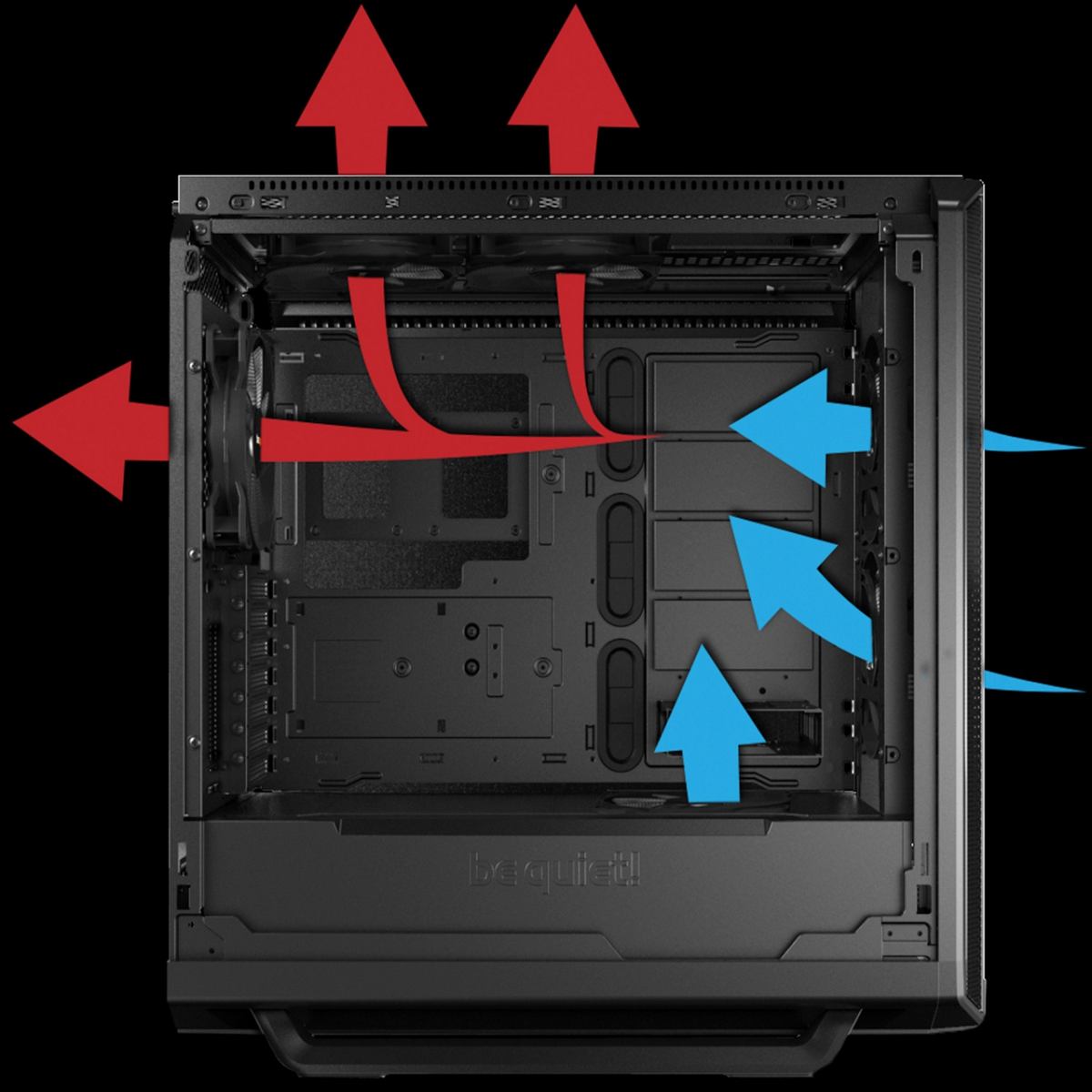
Fuente: https://www.bequiet.com/es/insidebequiet/3357
La imagen de ejemplo es la configuración que yo siempre uso, con SEIS ventiladores: tres introduciendo aire por la parte frontal e inferior y otros tres retirándolo por la trasera y superior. Si no puedes o quieres poner tantos ventiladores, asegúrate al menos de que uno de los de la parte frontal esté justo en frente de tu tarjeta gráfica (GPU) para que reciba la mayor cantidad de aire fresco.
¡Observa bien las indicaciones de tus ventiladores (flechas) para asegurarte de que soplen en el sentido correcto!
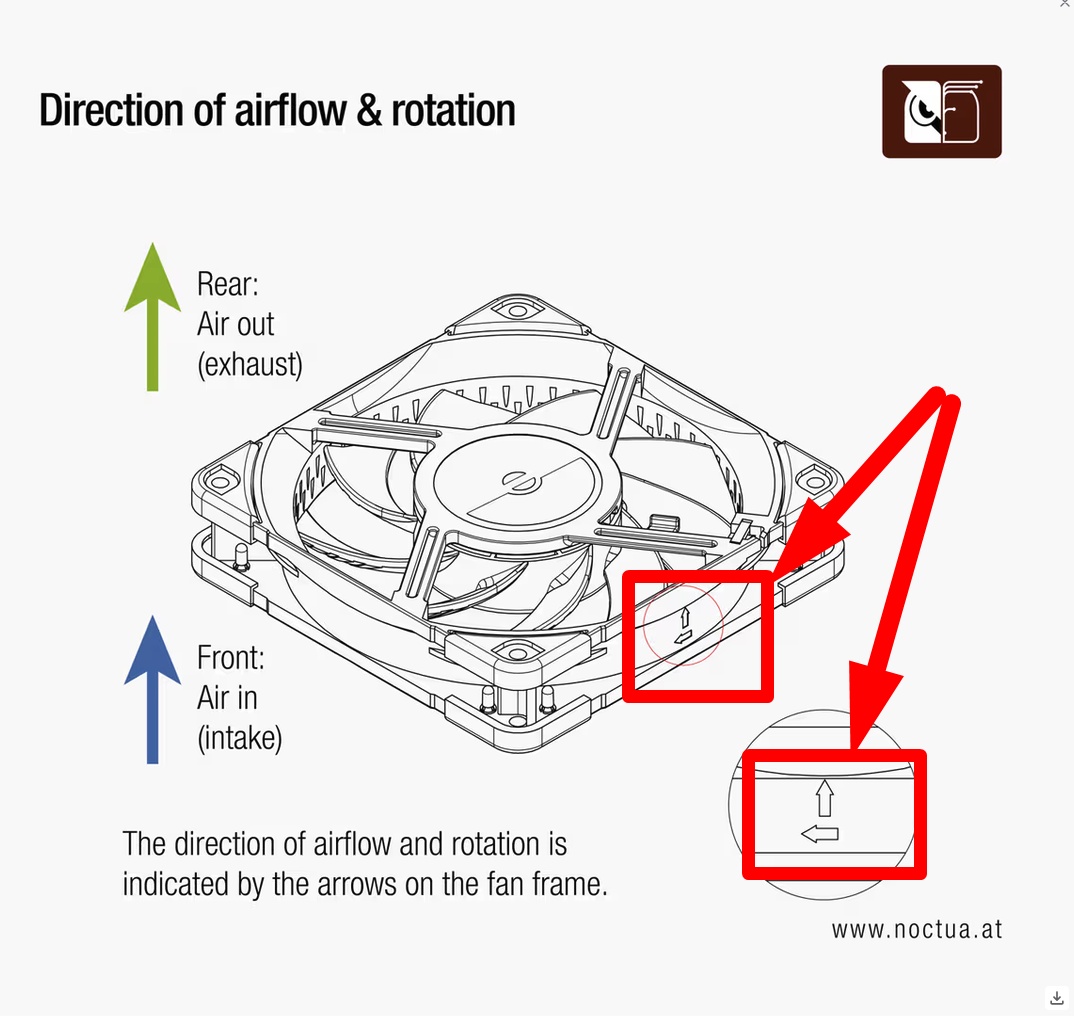
IMPORTANTE: Recuerda que un ventilador más grande (mayor diámetro) genera el mismo caudal de aire a menos revoluciones que uno más pequeño y, por lo tanto, resulta más silencioso. El estándar genérico suele ser 120 mm, que se pueden usar tanto como CPU como con la torre. Sin embargo, ya es normal poder instalar ventiladores de 140 mm en la mayoría de torres. Para la parte frontal y superior muchas torres admiten ventiladores de 180 e incluso de 200 mm.
Los ventiladores son «imanes de polvo», por lo que recuerda limpiarlos de vez en cuando, ya que suelen acumular mucha suciedad en las aspas que degradan su funcionamiento. Si tu torre es decente, incluirá filtros de polvo en todas las zonas de entrada y salida de aire que también hay que limpiar, ya que se suelen obstruir con el polvo aspirado por los ventiladores. Si los filtros son efectivos, quizás te sorprenda ver que el interior de tu torre quedará LIBRE DE POLVO CASI AL 100 %. En mi experiencia, el filtro de la fuente de alimentación, en la parte inferior, es el que más polvo acumula y más mantenimiento necesita. Yo, que uso el ordenador varias horas al día, considero suficiente una limpieza de filtros y ventiladores cada 2 meses aproximadamente.
Durante el mantenimiento, recuerda también limpiar los ventiladores de tu CPU o radiador y, por supuesto, de tu tarjeta gráfica. Y, como se ha comentado antes, cada 2 años (máximo 3) deberías reemplazar la pasta térmica, no solo de la CPU, sino también de la GPU.
Para terminar este apartado, el flujo natural del aire es una de las razones por las que creo que la refrigeración líquida está sobrevalorada: si instalas el radiador de forma vertical en la parte frontal estarás introduciendo en la torre el aire caliente que disipa el radiador. La CPU estará encantada porque el rendimiento del radiador será óptimo, pero estarás arruinando el de otros componentes por el sobrecalentamiento que genera el radiador de tu CPU, principalmente la tarjeta gráfica (GPU) y memoria. Para evitar este problema hay quien opta por invertir el flujo de los ventiladores y soplar el radiador hacia FUERA. Pero a) estarás usando el aire CALIENTE del interior de la torre, lo que resulta menos efectivo y b), no estarás introduciendo aire fresco a la torre para otros componentes.
Por otro lado, si instalas el radiador de forma horizontal en la parte superior, éste recibirá todo el aire recalentado, principalmente por la GPU, de modo que su funcionamiento estará muy lejos de ser óptimo y necesitará funcionar con sus ventiladores a pleno rendimiento (ruido y desgaste) casi todo el tiempo. Una posible solución es montar ventiladores LO MÁS POTENTES POSIBLE en la parte superior del frontal de la torre para que el aire fresco a gran velocidad legue a los ventiladores del radiador y desplace el aire caliente que sube desde la GPU, más ligero, hacia los ventiladores de la parte trasera. También hay quien, como antes, opta por invertir el flujo de los ventiladores e introducir aire fresco para el radiador DESDE ARRIBA, lo que tampoco es óptimo porque a) introduces a la torre el aire CALIENTE que liberra el radiador, lo que afecta a GPU y memoria y b), el ventilador soplando de arriba abajo impide el flujo normal del aire caliente que quiere salir por arriba. Contar con potentes ventiladores en la parte superior trasera podría minimizar este efecto pero, aun así, no me parece una buena configuración.
Por último, los sistemas de refrigeración líquida necesitan mantenimiento, o bien tienen caducidad si están sellados (los llamados AIO). Por muy estancos que parezcan, al final siempre hay pequeñas pérdidas y evaporaciones (normalmente por las propias tuberías) que hacen que su rendimiento se degrade con el tiempo. Consulta lo que indica el fabricante con respecto a la fecha de caducidad de los sistemas AIO, que suele rondar los 5-7 años.
Así que, por todo eso, hace tiempo que aposté decididamente por una buena refrigeración por aire mimando mucho todo el flujo como he indicado.
2. ¡FUERA CABLES!
Nada de lo indicado anteriormente funcionará si tienes una maraña de cables como la de la foto:
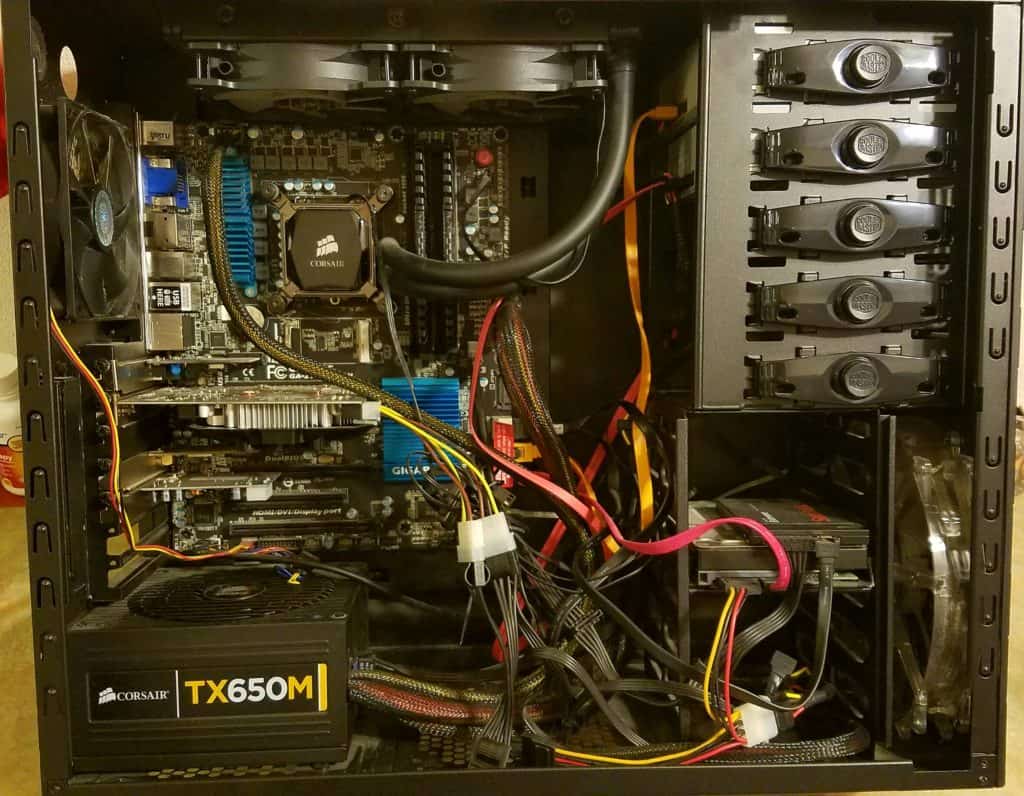
Fuente: https://techguided.com/good-cable-management/
Una buena torre te debe permitir un buen control de cables para que el espacio de dentro quede lo más expedito posible. Todos sabemos que la contaminación en las alas, por pequeña que pueda parecer, estropea el flujo de aire hasta el punto de poder derribar cualquier avión. Pues dentro de la torre, lo mismo: cualquier estorbo puede arruinar el flujo de aire en el interior de nuestra torre y, por tanto, la efectividad de la refrigeración.
La siguiente foto podría ser un buen ejemplo de gestión de cables en un equipo refrigerado por aire:
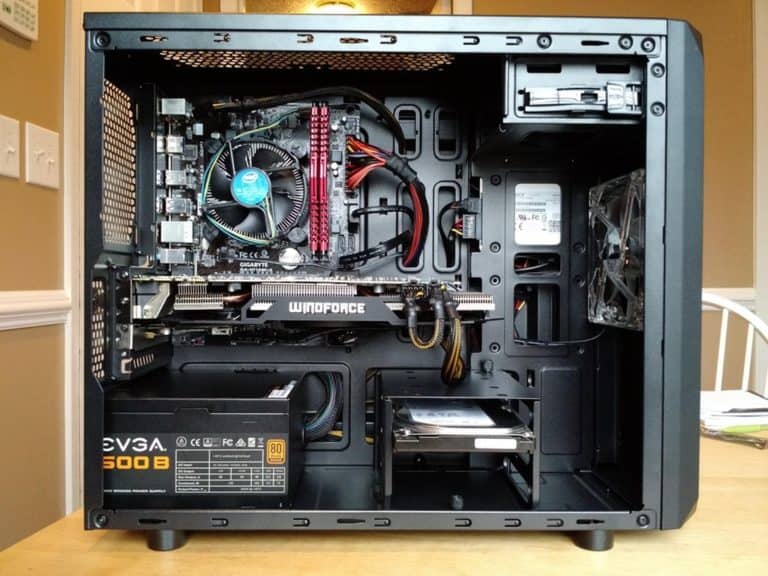
Fuente: https://techguided.com/good-cable-management/
En breve: Beyond ATC es un controlador de tráfico aéreo por inteligencia artificial. En esta pregunta frecuente (FAQ) detallo mi experiencia sobre su uso y configuración:
Entre el verano de 2025 y el de 2026 completé la vuelta completa de Patrimonio Natural: 100.000 millas náuticas (casi 190.000 km). En la práctica totalidad de las etapas volé la vuelta en IVAO. Salvo por algunas etapas europeas, Senegal y alguna perdida en Asia, volé solo, ABSOLUTAMENTE SOLO, durante el resto de las etapas. Prácticamente no he tenido control ATC y ha sido raro coincidir con otros aviones en mi mismo espacio aéreo.
Así que, aunque en teoría volar en redes onlines añade realismo por contar con control ATC e interactuar con otros pilotos, la realidad es que redes como IVAO solo ofrecen control regular en zonas muy específicas del mundo en horarios muy ajustados.
Hace muchos años que existen aplicaciones capaces de ofrecer control aéreo offline. Sin embargo, todas eran muy «enlatadas». Es decir, muy robóticas y repetitivas y en ciertos aspectos alejadas de la realidad.
La omnipresente IA aporta ahora un toque especial de realismo permitiendo interacciones más realistas, pudiendo hacer uso de un lenguaje natural humano. A fecha julio de 2026, las más interesantes parecen ser las siguientes:
SayIntentions.AI
https://www.sayintentions.ai/
Beyond ATC (los angloparlantes suelen abreciarlo como BATC)
https://www.beyondatc.net/
FSHud
https://www.fshud.com/#/site/overview
SayIntentions.AI es el mejor con diferencia, pero también MUCHO más caro: 195 dólares al año o 19,95 $ al mes.
Beyond ATC y FSHud, por su parte, son compras de un solo pago, sin subscripción: 30 dólares para Beyond ATC y 35 € para FSHud, con la posibilidad de mejorar las voces de Beyond ATC mediante compra de créditos.
Beyond ATC, pese a estar oficialmente en «Early access» —es decir, una beta de toda la vida— tiene una documentación MUY COMPLETA:
En cuanto al uso, las funciones principales ya están implementadas y el plan de desarrollo es muy prometedor, incluyendo control VFR, emergencias y control oceánico. FSHud, por el contrario, no aporta nada de información antes de la compra. Por ese motivo, me decanté primero por Beyond ATC.
Con Beyond ATC se pueden mantener conversiones TOTALMENTE NATURALES con el controlador; eso sí... siempre en inglés y con las limitaciones de lo que el ATC es capaz de entender/hacer. Hasta la fecha, Beyond ATC siempre me ha entendido a la perfección y las instrucciones también se entienden claramente. DICHO ESTO, hay que tener en cuenta que mi inglés está por encima de la media: logré el equivalente al C2 en el año 2.000 y más o menos lo he mantenido porque no dejo de usarlo a diario. Digo esto porque quizás lo que a mí me parece que funciona bien a alguien con un nivel inferior no se lo parezca tanto.
Si combinas Beyond ATC con paquetes como FSLTL podrás interactuar con las aerolíneas que esperarías ver en cada uno de los destinos que visitas. Es decir, si vuelas a Calgary verás muchos Westjet pero no verás ningún Volotea, por ejemplo. Y lo contrario si vuelas a Asturias. Además de FSLTL puedes usar otros paquetes de libreas. Algunas alternativas como AIG son mucho más completas. Eso sí... la instalación de FSLTL es RÁPIDA Y SENCILLA, mientras que la de AIG es algo más compleja y, sobre todo, ETERNA. Tardé unas 6 horas o así en instalar todos los modelos y libreas.
https://fslivetrafficliveries.com/
Beyond ATC no solo permite COMBINAR libreas, sino que también priorizarlas. Es decir, si hay dos A320 de Iberia, por ejemplo, le puedes indicar cuál prefieres cargar y visualizar.
A tener en cuenta que cuando usas Beyond ATC NO DEBES USAR EL INYECTOR DE TRÁFICO DE FSLTL o AIG. Beyond ATC solo usa esos paquetes para los modelos y libreas ya que él gestiona y controla todo el tráfico.
Una vez que los modelos y libreas están en la carpeta Community, ya deberían estar disponibles tanto para el simulador como para Beyond ATC.
Recuerda DESACTIVAR TANTO EL ATC COMO EL TRÁFICO EN LOS AJUSTES GENERALES DE MSFS. Para MSFS 2024 son estos (para 2020 serán parecidos):
Settings > General > Graphics
Traffic Airport Quality: OFF
Air Traffic: OFF
Settings > General > Online
Aircraft Traffic Type: OFF
Multiplayer: OFF
Settings > VR > VR Graphics
Traffic Airport Quality: OFF
Air Traffic: OFF
Settings > Accessibility
Turn Subtitles: OFF
Settings > Assistance (under Realism)
AI Radio Communications (ATC): OFF
ATC Enforce Flight Plan: OFF
Settings > General > Sound
Set Character Voice to 0
En junio del 2026 se anunció que Beyond ATC, en colaboración con Navigraph y Flightradar24, permite injectar TRÁFICO REAL en el simulador, acercando aún más la sensación de realismo de ver en cada aeropuerto exactamente los mismos aviones que hay en ese momento en la vida real. Eso sí, por el momento (julio de 2026) esa función solo está disponible en la versión experimental de BeyondATC accesible solo a los usuarios de la versión Supporters Edition. Dicho esto, Beyond ATC cuenta con una extensa base de datos de rutas y horarios de aviones que también permite ver un tráfico muy cercano al eral aunque no se use la opción Flightradar 24.
Una vez que Beyond ATC dispone de los modelos de tráfico, usa rutas reales basadas en FlightRadar24.
La interacción tanto entre el controlador y tú como con otros tráficos es, por consiguiente, muy similar a la que esperarías tener con tráfico real por las zonas voladas. Beyond ATC solo tiene una limitación, al menos de momento: los planes de vuelo deben, OBLIGATORIAMENTE, generarse con SimBrief (https://www.simbrief.com), por lo que si el aeropuerto no está en su base de datos (como la INMENSA MAYORÍA de pequeños aeródromos de las vueltas de patrimonio natural mundial), no lo puedes usar. Puesto que a pistas tan pequeñas se vuela normalmente en VFR en espacios aéreos F y G, sin ATC, no es una limitación preocupante, aunque en futuras actualizaciones, como indicaba, prometen que se podrá volar en VFR.
Herramientas como Beyond ATC te garantizan no solo tener siempre control y tráfico, sino además en una proporción muy similar a la reales puesto que el volumen de tráfico de cada aeropuerto está basado o bien en la actividad real o en planes de vuelo reales, con la satisfacción añadida de ver en la salida y llegada las aerolíneas y libreas que te esperas encontrar en esos destinos.
Beyond ATC permite inscribir aerolíneas virtuales en su base de datos, y, una vez inscritas, podríamos identificarnos como AlAndalus XYZ (en mi caso, AlAndalus 657, por ejemplo). En el momento de escribir estas líneas (julio de 2026), ALZ está asignado a la aerolínea Azure que, si bien existe en la vida real, en la actualidad solo tiene un Saab 304 de carga en uso. Estamos en trámites de solicitar a BeyondATC que reasigne el identificativo ALZ a nuestra aerolínea.
¡OJO! A veces los ajustes están bien a primera vista PERO ES NECESARIO ACTIVAR Y DESACTIVAR EL AJUSTE A OFF/ON/OFF PARA QUE SURTA EFECTO.
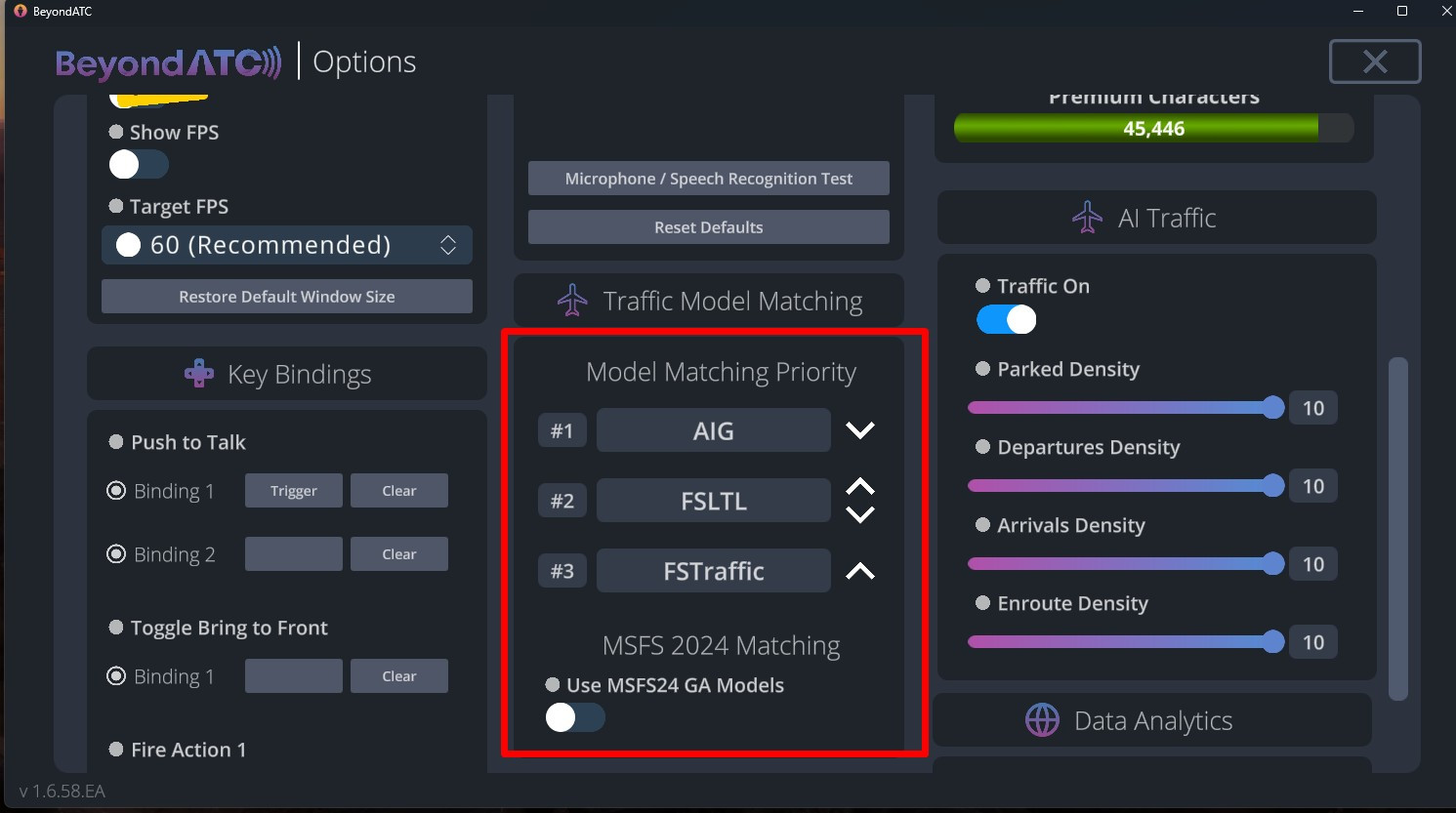
En la siguiente imagen (pinchar para ampliar) está el ajuste para establecer la preferencia de modelos en Beyond ATC. En mi caso, AIG es mi primera elección, por eso lo tengo arriba del todo.
- El archivo descargado debe instalarse en ambos ordenadores en una carpeta a elección del usuario.
- En esa carpeta van a quedar muchos archivos entre los que se encuentran los dos que necesitamos para nuestros propósitos .... littlenavmap.exe y littlenavconnect.exe
- Lo primero que hay que hacer en el ordenador en que se encuentra instalado el simulador, es crearle a LittleNavMap la base de datos de escenarios que va a ser utilizada por este programa ( Biblioteca de Escenarios/Cargar la Librería de Escenarios)
Dicha base de datos se crea en c:/Usuarios/<tu nombre>/AppData/Roaming/ABarthel/little_navmap_db
- Todo el contenido de esa carpeta tenemos que copiarlo en la del mismo nombre y situación creada automáticamente en el ordenador auxiliar cuando llevamos a cabo lo indicado en el primer párrafo, de manera que ambas bases de datos sean idénticas.
Con esto ya queda el ordenador auxiliar preparado para poder ser utilizado por LittleNavMap utilizando los datos del simulador instalado en el ordenador principal, hacer planes de vuelo utilizables por nuestro simulador, hacer el seguimiento de nuestros vuelos, etc etc
Veamos ahora como conectar ambos ordenadores :
- En el ordenador auxiliar vamos a Herramientas/Conexion con el simulador de vuelo, con lo cual se va a abrir una ventana cuya captura se indica a continuación :
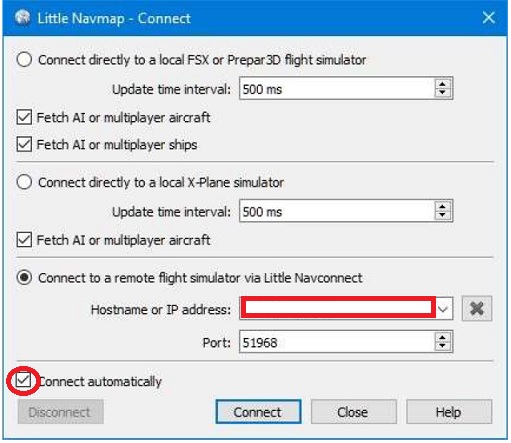
En Hostname or IP address se puede poner la dirección IP del ordenador principal o simplemente el nombre con el que ese ordenador es conocido en la red a la que pertenecen ambos ordenadores.
Es conveniente marcar la opción de que se conecte siempre de forma automática, para evitar tener que seguir estos pasos cada vez.
A continuación pulsar en el botón de la parte inferior Connect.
A partir de este momento el LittleNavMap instalado en el ordenador auxiliar queda a la espera de que en el ordenador principal se arranque el simulador y se autorice el envío de datos al ordenador auxiliar, paso que explicamos a continuación.
- Una vez arrancado el simulador en el ordenador principal ( aunque también se puede hacer antes ) hay que ejecutar en este ordenador el otro programa que comentábamos al principio ..... littlenavconnect.exe .... ( es muy útil poner un acceso directo al mismo en la barra de tareas )
.... y eso es todo, a partir de este momento ya podemos seguir nuestro vuelo y demas en el LittleNavMap del ordenador auxiliar
Juanjo ( ALZ545 )
Contestando hoy a una duda sobre el uso de FSX en un portátil he caído en la cuenta de lo ABSOLUTAMENTE CRUCIAL que es la refrigeración del equipo para que no haya una bajada de rendimiento. El concepto es sencillo. Tanto el procesador principal (CPU) como el de la tarjeta gráfica (GPU) tienen una temperatura máxima de funcionamiento. Si se supera, el equipo se cuelga, de modo que todos los ordenadores, y muy especialmente los portátiles, cuentan con un sistema de protección por el que una vez superado cierto umbral de temperatura SE REDUCE LA POTENCIA DEL EQUIPO.
Mayor rendimiento = Mayor calor generado
Por tanto, si el equipo genera mucha temperatura el sistema rebaja el rendimiento de la CPU y GPU para que baje la temperatura global. En un PC esto no suele suceder salvo en casos extremos en los que los ventiladores acumulen tanto polvo que no soplen bien o haya tal enredo de cables en el interior de la torre que se interrumpa el flujo de aire. Sin embargo, estas bajadas de rendimiento son MUY HABITUALES en los portátiles.
POR TANTO:
Si usas un portátil para volar necesitas asegurarte la máxima refrigeración posible. Estos dos artículos de xataka.com os resultarán, sin duda, de gran interés.
http://www.xataka.com/portatiles/como-enfriar-tu-portatil-este-verano-especial-bases-refrigeradoras-i
http://www.xataka.com/accesorios/como-enfriar-tu-portatil-este-verano-especial-bases-refrigeradoras-ii
Ramón ALZ657
Sigo prefiriendo de lejos un sistema Mac OS a un PC con Windows, pero con el tiempo he descubierto que muchos de los comportamientos extraños de un PC con Windows no siempre son culpa del sistema operativo en sí. Recientemente he sabido de un compañero que ha estado sufriendo algunos "apagados" inexplicables y me gustaría compartir mis conocomientos sobre el tema. Estos consejos no deben tomarse, ni de lejos, como una "biblia" sino simplemente como consejos que me han aportado la experiencia de los años. Además, estoy convencido de que otros compañeros se animarán también a compartir su experiencia enriqueciendo este mensaje.
Si cualquier usuario no experimentado me comentara ese problema, el de cuelgues, reinicios y apagados inexplicables, probablemente lo primero en lo que pensaría es en un ordenador con controladores inadecuados o "mezclados" y un buen listado de virus, troyanos y otro malware. Pero sé por todo lo que leo en el foro que todos los usuarios de Air Alandalus somos terriblemente escrupulosos con todo lo que hacemos e instalamos en nuestros equipos, por lo que yo pondría en el ojo de mira a otros sospechosos. Y muy especialmente en nuestro caso, que hacemos un uso muy intensivo del ordenador durante horas (simulación, videojuegos, edición de vídeo, etc)
El primer sospechoso para "jodernos la marrana" con estos "poltergeist" es el calor. Cuando la tarjeta gráfica, procesador o memoria se sobrecalientan producen estos "cuelgues" que, además, "parecen" bastante aleatorios. El exceso de calor a menudo se produce porque "racaneamos" en la compra de una buena torre y no hay buena ventilación interior... O la hubo cuando la compramos, pero luego hemos ido ampliando con disco duros y liándolo todo con cables que limitan un buen flujo de aire. Pero también, y más comúnmente, simplemente se ha acumulado polvo en los ventiladores. Y hay muchos en una torre: entrada de aire fresco (si no lo tienes, deberías), expulsión del aire caliente (si no lo tienes deberías), tarjeta gráfica, CPU y fuente de alimentación. Dependiendo de la calidad de la torre y de dónde la tengas situadas la acumulación de polvo será más o menos rápida y, por lo tanto, deberás revisar la acumulación de polvo más o menos a menudo. Un simple cepillo de dientes es genial para limpiar las aspas de los ventiladores.
Pero hay otro gran "candidato" a los cuelgues al que apenas le prestamos atención: la fuente de alimentación. Solemos comprar "Watios" sin fijarnos en nada más. Pero las fuentes de menor calidad pueden perder hasta un 50% de su capacidad nominal solo en calor... No solo no nos dan la energía que prometen. ¡Es que encima nos generan calor! Es importante, y más ahora que llega el verano, contar con una fuente con alguna de las certificaciones 80plus que garantizan un mínimo de eficiencia energética. Bien es cierto que el hecho de que una fuente tenga la certificación 80 Plus solo garantiza la eficiencia energética, pero no dice nada sobre la calidad y estabilidad de la corriente proporcionada. Pero aunque no todas las fuentes con certificación 80 Plus ofrezcan la calidad de corriente que uno esperaría de ellas, sí que es cierto que todas están bastante por encima de las fuentes "nisu" (...padre las conoce). Tenéis una lista de fuentes y fabricantes 80 Plus aquí.
Hay un último candidato a revisar. Bien es cierto que es el último a mirar. Pero si todo lo demás falla... El acabado de las partes metálicas de procesadores y disipadores dista mucho de ser perfecto y, por tanto, el contacto entre dos piezas metálicas es mínimo, por lo que la transmisión de calor entre procesadores (CPU y GPU) y disipadores es pésima. Por ese motivo se aplica un poco de pasta termoconductora entre procesador y disipador para mejorar la transmisión de calor. Sin embargo, con los años esta pasta se "seca". Se hace polvo, literalmente, y por consiguiente deja de cumplir su función. Si tu equipo ya tiene más de 3/4 años y ha estado funcionando muy intensamente durante todo ese tiempo (y volar es hacerlo funcionar intensamente...) es POSIBLE (y pongo en mayúsculas lo de POSIBLE) que tu pasta termoconductora se haya secado y que tengas que volver a aplicarla. La pasta en sí, aún las de mejor calidad, tiene un precio minúsculo (5 euros ya es caro) Lo que realmente da por cu** es tener que desmontar toda la torre. Pero bueno... si hay que hacerlo... Sobre cómo aplicar la pasta termoconductura tenéis un EXCELENTE análisis en esta web. Está en inglés, pero las fotografías son tan explícitas que aún solo viéndolas sin leer ya es de utilidad:
http://benchmarkreviews.com/index.php?option=com_content&task=view&id=17...
Por cierto, ¡es IMPRESCINDIBLE limpiar la pasta antigua antes de aplicar la nueva! Normalmente una esponja con algo de alcohol suele bastar. Según su calidad y estado, a veces he podido quitarla simplemente con un poco de papel higiénico.
En cuanto a marcas, comparativas hay muchas, pero los resultados no siempre coinciden. Aquí os pongo una imagen con los resultados de algunas marcas en una comparativa realizada en marzo de 2013. Os puede servir de referencia, pero tomad los resultados con cautela:

(Pincha para ampliar)
El enlace a la comparativa completa es éste:
http://forum.hwbot.org/showthread.php?t=71658
Por lo tanto, si no frecuentas páginas "raras" ni instalas cosas que "no son de fiar" y aún así sufres cuelgues, reinicios y apagados inexplicables yo centraría mis pesquisas en todo lo relacionado con el calor de tu equipo, tal y como acabo de describir.
Como siempre, espero que alguien encuentre esta información de utilidad. Podéis ampliar algo más algunos de los puntos comentados en este enlace:
http://www.airalandalus.org/content/recomendaciones-un-pc-para-fsx
Para comprobar si el sistema es estable, no solo con FSX sino con cualquier aplicación, hay que poner a trabajar la CPU al 100%, es decir, a tope, durante varias horas. Si no hay cuelgues, reinicios, cierres inesperados, etc, es que todo va bien. Hay MUUUUUUCHOS programas para poner la CPU al 100%, pero probablemente el más usado y conocido es el “test de la tortura” de Prime95. Esta aplicación se desarrolló, en realidad, para encontrar números primos. Pero, como digo, la cantidad de cálculos que hace es tan bestial que pone el sistema al límite de sus posibilidades y, muy especialmente, deja la CPU para "freir huevos". FSX no es, ni de lejos, tan exigente como Prime95. De modo que si nuestro equipo resiste el “test de la torutura” de Prime95 podemos estar bastante seguros de que nunca se nos colgará FSX por un procesador mal refrigerado o por una memoria defectuosa.
Puedes descargarlo de forma gratuita aquí:
Windows 64 bits:
http://www.mersenne.info/gimps/p95v279.win64.zip
Windows 32 bits:
http://www.mersenne.info/gimps/p95v279.win32.zip
El “test de la tortura” está aquí:
Para garantizar que el sistema es estable hay que ejecutar Prime95 durante unas 6-8 horas continuadas. Lo que viendo siendo una noche, vamos :-)
De forma análoga, hay otra aplicación especialmente diseñada para estresar la tarjeta gráfica. Se trata de FurMark. Si hay problemas ejecutando FurMark significa no solo que podemos tener problemas de refrigeración de la tarjeta. También podría indicar que la fuente de alimentación no proporciona suficiente energía y, en algunos casos menos habituales, que hay algún módulo de memoria u otro componente de la tarjeta defectuoso.
http://www.geeks3d.com/20130328/furmark-1-10-6-gpu-videocard-burn-in-str...
Nuevamente, espero que esta información puede ser de utilidad.
Saludos,

Aqui os dejo un videotutorial que he realizado sobre este perfecto compañero para nuestros vuelos, nunca mas volaremos solos con este co-piloto virtual. Esta hecho con el 737 de iFly que es el que yo dispongo. Doy fe que el del 747 de PMDG que tambien lo tengo es muy similar. Lo comento por que desconozco como funciona el del 737 de PMDG, pero supongo que el funcionamiento no debe ser diferente al resto.
NOTA IMPORTANTE: para que el reconocimiento de voz funcione correctamente debemos usar un reconocimiento de voz con ingles-US (podeis adquirirlo en la web de microsoft) y ademas de ello es obligatorio utilizar el entrenamiento de voz para ese idioma (solo llevara unos minutos y nunca mas tendreis que hacerlo) Para windows XP que carece de reconocimiento de voz he dejado en la descripcion del primer video un enlace para descargar el reconocimiento de voz
PD: siento la poca profesionalidad, no ha salido como esperaba, espero que entendais que es mi primer videotutorial.
Agradecer a Pedro (Alz747) y a Ramón (Alz657) por animarme a hacerlo y ayudarme en lo que he necesitado. GRACIAS
Aqui van los videos (6 partes)
parte 1: http://www.youtube.com/watch?v=UTj2dqneCNw
parte 2: http://www.youtube.com/watch?v=xb26mPQrilo
parte 3: http://www.youtube.com/watch?v=LE3kP3BOyD8
parte 4: http://www.youtube.com/watch?v=C-yyIrhrzKU
parte 5: http://www.youtube.com/watch?v=lc7fkcpo4gg
parte 6: http://www.youtube.com/watch?v=0Eecpc2I0Hs
saludos
Javi Carballo - ALZ970