
Archivo

Si eres usuario de la herramienta de planificación de vuelos Flightsim Commander (FSC para los amigos) sin duda sabrás que se compone de dos aplicaciones:
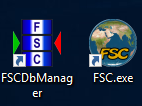
El archivo FSCDbManager lee el archivo de escenarios de FS9/FSX/P3D y carga esos escenarios en el mapa mostrado em FSC.ese. Por ese motivo, antes de poder usar FSC.exe por primera vez es absolutamente configurar y ejecutar FSCDbManager primero.
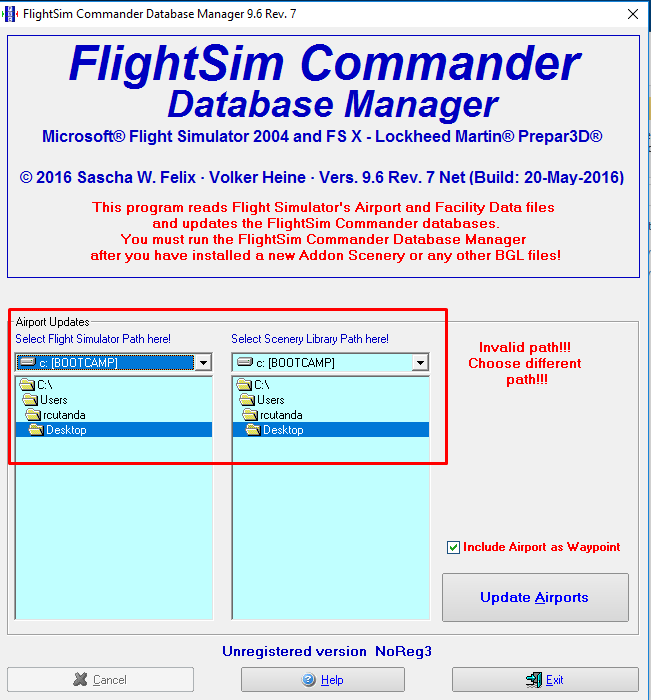
No obstante, y aunque muchos usuarios no vuelven a usar FSCDbManager nunca más, lo cierto es que lo correcto es volver a actualizar la base de datos cada vez que añadamos o eliminemos un escenario de nuestro simulador.
Para poder saber qué tenemos instalado en cada momento en nuestro simulador, FSCDbManager lee el archivo de escenarios scenery.cfg. Cuando cargamos FSCDbManager por primer vez, tenemos que indicarle en qué carpeta del disco duro tenemos el simulador y en qué otra carpeta está el archivo scenery.cfg. Cuando cerramos FSCDbManager la ruta del simulador se guarda, de tal modo que cuando volvemos a abrir FSCDbManager la ruta del simulador ya se encuentra seleccionada. Sin embargo, cuando se usa el acceso directo a FSCDbManager que hay en el escritorio y se está usando P3D v3 (no recuerdo si también pasaba con la v2) el selector de scenery.cfg se queda siempre en el el escritorio y resulta especialmente molesto tener que navegar manualmente hasta la ruta C:\ProgramData\Lockheed Martin\Prepar3D v3 cada vez que agregamos o quitamos algún escenario.
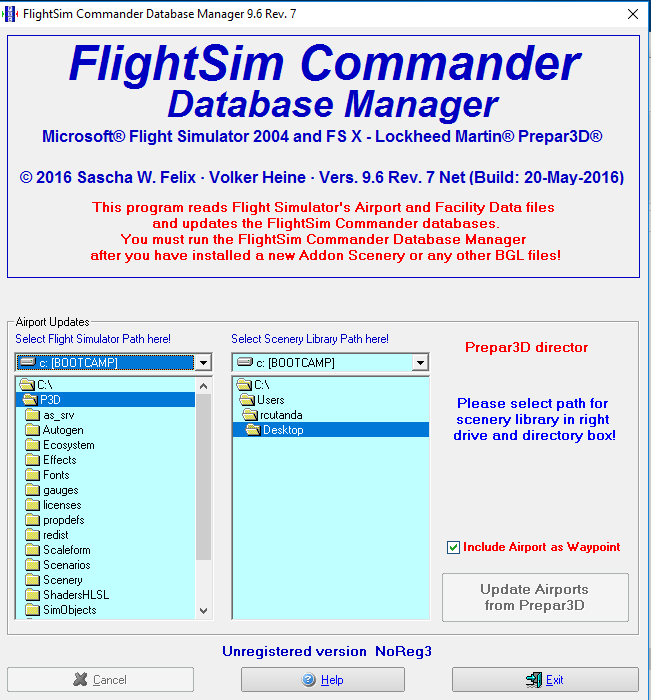
Para que FSCDbManager cargue siempre de forma automática el archivo de escenarios sigue estos pasos:
1. Borra el acceso directo a FSCDbManager en el escritorio:
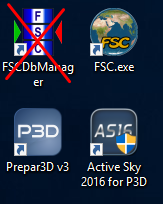
2. Ve a la carpeta donde tengas instalado FSC y crea un acceso directo:
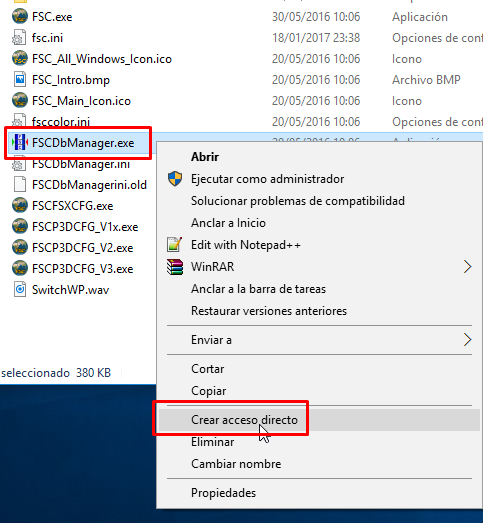
3. Mueve ese acceso directo al escritorio (ahora sustituirá al que borraste antes)
4. Abre la aplicación "Símbolo del sistema" de Windows como Administrador.
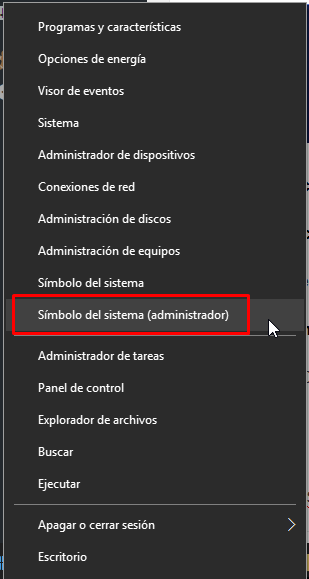
NOTA: Para más info, o para otras versiones de Windows distintas a la 10, pincha aquí.
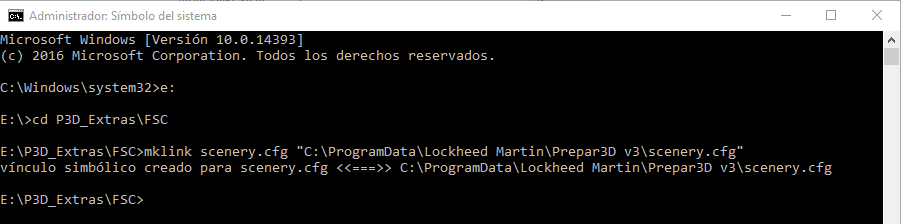
5. En el símbolo del sistema, ve hasta la carpeta donde tengas instalado FSC.
En mi caso, e:\P3D_Extras\FSC, escribiría lo siguiente dándole al "intro" al final de cada línea:
e:
cd "P3D_Extras\FSC"
El simbolo de sistema carga directamente en "c:" por lo que si tienes instalado FSC en tu disco duro en "c:" no hace falta que lo vuelvas a especificar. Aunque bueno, si lo haces tampoco pasa nada.
Las comillas no son necesarias si, como en mi caso, en el nombre del directorio no hay espacios ni tildes ni otros caracteres especiales. Sin embargo, sí que es necesario usarlas (o recomendable al menos) en el resto de casos.
Una vez en el directorio de FSC escribe lo siguiente en el símbolo de sistema
mklink scenery.cfg "C:\ProgramData\Lockheed Martin\Prepar3D v3\scenery.cfg"
En este caso las comillas sí que son necesarias porque hay espacios en el nombre.
El comando mklink lo que hace es crear un archivo virtual dentro del directorio de FSC que enlaza con el original de P3D ubicado en C:\ProgramData\Lockheed Martin\Prepar3D v3\scenery.cfg.
¿Qué sucede a hora?
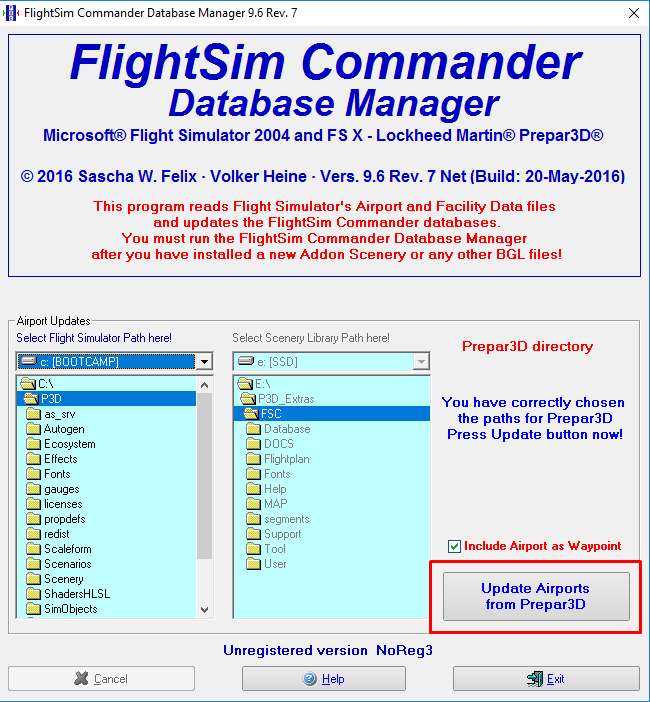
Cuando hagas doble clic en el acceso directo a FSCDbManager que creaste en el escritorio, la aplicacion buscará el archivo scenery.cfg donde se encuentra el original del acceso directo, es decir, en el directorio de instalación de FSC. ¿Y qué va a encontrar ahi? Pues el enlace que acabamos de crear con mklink que le lleva directamente al verdadero ¡Asunto resuelto! A partir de ahora cada vez que cargues FSCDbManager lo único que tendrás que hacer es pinchar el botón "Update Airports from Prepar3D" para poder actualizar tus escenarios ¡Y listo! ¡Se acabó tener que estar navegando todo el tiempo!
Espero que el truco os sea de utilidad :-)
Aterrizar un avión es una de las maniobras más críticas de un vuelo. No siempre, en condiciones visuales desfavorables, disponemos de ILS En muchas ocasiones, existe un ILS en la pista contraria a la pista en servicio.
Para poder aterrizar es necesario hacer un CIRCLE TO LAND. Una maniobra circle-to-land consiste en realizar una aproximación mixta, instrumental a una pista, pero aterrizando en visual en otra. El tramo comprendido entre el final de la aproximación instrumental y la pista donde se va a aterrizar se completa en visual. Las causas pueden ser varias, entre las cuales podemos encontrar viento en cola, orografía que no permita disponer de aproximaciones instrumentales a las dos cabeceras de una misma pista, etc.
La parte final de la aproximación se realiza ejecutando un circuito de aeródromo en condiciones visuales. A este circuito se le llama 'circle to land o circling'.
El siguiente documento te orientará sobre este procedimiento.
Antonio de Castro ALZ150
https://mega.nz/#!m0dXjYgZ!Ovf3bQNFwAJtqeGI1tjInDnzAXqiTEzIFNTCQV0lDkQ
Original por Faustino Lopez ALZ383.
Hilo del foro para consultas al respecto:
Voy a explicar como he instalado P3D manteniendo FSX y funcionando los dos en Windows 10
Lo primero es decir que cada simulador está en una parcticion y disco diferente. Tengo FSX en una particion de un disco de 2Tb sata normal a 3Gb. En esa particion solo tengo el FSX y sus addons y el P3D lo he instalado en otro disco nuevo SSD de 500 Gb a 6 Gb solo para el y sus addons.
En win10 todos los programas para instalarlos y despues para iniciarlos los he ejecutado como administrador, para eso he realizado lo siguiente:
Boton derecho sobre el ejecutable, abajo dar en propiedades, a continuacion en la ventana que sale dar en la pestaña compatibilidad. Elegimos modo compatibilidad, ponemos windows 7 y luego mas abajo marcamos, ejecutar el programa como administrador.
Pero aqui hay algo que no haciamos y que es necesarioen win 10. En la misma pestaña abajo hay un escudo donde pone cambiar la configuración para todos los usuarios, si das sobre ella aparece lo mismo modo compatibilidad ponemos win 7 y abajo ejecutar como administrador damos a aplicar y aceptar, veras ahora que lo que hemos marcado antes sigue marcado pero ensombrecido, ahora ese programa tiene el total control sobre win10, antes no.
Empieza a ser habitual que para instalar, P3D y FSX Haya que desactivar el antivirus, durante su instalacion, Lo recomiendan los propietarios del software a instalar.
Hay que desactivar temporalmente dos cosas:
.- Escudo de sistema de archivos.
.- Escudo web
Siempre despues de cada instalación, arranqué el P3D y lo probé para ver si todo funcionaba bien.
Otra cosa importante. Todo es pata negra,  lo digo por que muchas veces hay gente que instala no pata negra, no le funciona y nos vuelve locos porque a el no le funciona como deberia.
Un consejo, para actualizar a otra versión, lo mejor es reiniciar el ordenador para empezar la instalación con la RAM lo mas limpia posible, Sobre todo si acabamos de hacer un vuelo con P3D (pueden quedar residuos en la ram aunque cerremos el P3D)
...................................................
EMPEZAMOS CON LA INSTALACION DE LA VERSION 3.4
P3D V 3.4
lo instalo como administrador y lo Único que hay que hacer es decirle en que destino queremos instalarlo. En mi caso la instalacion no tardo mucho, pero puede durar hasta 1 hora depende del ordenador. Despues lo ejecuto y empiezo a configurar mi yoke, pedales y ajustando todo un poco.
ACTUALIZACION P3D A LA VERSION 3..4.9.18400.
Una vez descargado el archivo (LA VERSION COMPLETA) al descomprimirlo se ven 11 archivos. nos centraremos en los que pone Install_Client y Instal_Content..
1.- Primero hago una copia de la carpeta Autogen y Effects dentro de K:\Lockheed Martin\Prepar3D v3 en mi caso
2.- Procedo a desinstalar prepar3D v3.4 academic client y prepar3D v3.4 content. (Yo he utilizado ccleaner) le doy a desinstalar y luego sigo con el ccleaner le doy en registro y limpio todo lo que sale.
3.- Instalar el instaler_client y el instaler_content. Aqui dire que me salio la instalacion en c:\Archivos de programa(x86)\ cuando no lo tengo ahi. Cuidado y asegurarse de poner la ruta donde lo tenias instalado o la liareis y no funcionara.
UNa vez instalado sustituyo las carpetas autogen y effects, haciendo antes una copia de las que ha instalado nuevas
ACTUALIZACION P3D A LA VERSION 3.4.18.19475 EL 20-12-2016 TENIA LA VERSION 3.4.14.18870
Nos bajamos el archivo Prepar3D_v3_Academic_3.4.18.19475 LA VERSION COMPLETA . y lo descomprimimos
Segun pone en la pagina oficial con desinstalar e instalar solo el client vale. En la version anterior asi lo hice y solo tenia que bloqueos, por eso en esta he hecho lo siguiente:
1.- REINICIO EL ORDENADOR
2.- Desinstalo prepar3D v3 academic client y prepar3D v3 content. (Yo he utilizado ccleaner) les doy a desinstalar y despues le doy en registro y limpio todo lo que sale.
3.- Instalo el instaler_client y el instaler_content en este orden.
4.- Arranco el P3D te pedira tus datos para la activacion online, metidos los datos y sin problemas. Lo cierro
.............................................................
MIGRATION TOLLS FLIGHTSIM DE ESTONIA
Este programa era muy util al principio, cuando la mayoria de programas no tenian la opcion de instalar los addons directamente en P3D. Pero actualmente todos los nuevos y antiguos que han tenido alguna actualizacion reciente ya lo tienen. Solo seria valido para los programas muy antiguos y que no hayan tenido ninguna actualizacion reciente.
Recomiendo primero instalarlo sin el migration y en el caso de que no salga la opcion para el P3D, intentarlo con el migration, pero ya digo tienen que ser programas muy antiguos.
El programa es migration tool cuesta 12 Eur. y lo compre aquí:
http://secure.simmarket.com/fsx-to-prepare3d-migration-tool.phtml
Su instalcion es muy sencilla, nuevamente como administrador.
...............................................................
FSUIPC V 4.964 a fecha 12-02-2017
Descargado de http://forum.simflight.com/topic/66139-updated-modules/
Para instalarlo utilice el migration tolls, como comente antes lo tengo instalado en FSX y con el migration desviaba la instalacion hacia el P3D, Te crea una carpeta llamada modules en P3D y se instala dentro, cuando termina la instalacion te pregunta si quieres activarlo o que verifiques uno activado en el equipo. Por costumbre siempre que actualizo hago lo mismo le dije que verificase el que ya tengo registrado, lo hizo y se cerro. Inicie P3D y me lleve la sorpresa de que no estaba activado (tenia que haberme dado cuenta que en relidad es una nueva instalacion) entonces lo que hice fue irme a la carpeta modules del FSX y copiar estos dos archivos
FSUIPC4.KEY
FSUIPC.DLL ARCHIVO DE CONFIGURACION
Inicie el P3D de nuevo y el FSUIPC estaba activado con mis datos
Para poder ver la memoria que queda en la barra de arriba del simulador seguir los pasos de este enlaxce
http://h2478069.stratoserver.net/wordpress/?p=10503
...................................................................
FSGLOBAL 2010
Despues de comprobar que todo va bien de momento, logiacamente empece con las mallas. El fsglobal 2010 es un producto que ocupa unos cuantos gb y cuya instalacion se hace muy pesada tarda un par de horas en instalarse, nuevamente gracias a las indicaciones de D. Antonio, dar de alta las mallas en la biblioteca de escenarios del P3D fue muy facil ¿como?
Pues como lo tenia instalado para el FSX en la misma particion que el FSX no hay que instalarlo de nuevo solo hay que añadirlo (add) a la biblioteca del P3D. Para ello se inicia el P3D se inicia un vuelo y Por cierto ¿como se puede acceder al menu de configuracion desde la pantalla que se inicia el P3D si tener que iniciar un vuelo, si se puede? Bueno como decia una vez iniciado el vuelo y desde la barra superior del menu se da en WORLD luego abajo en ADD AREA, te sale otra ventana. En ella damos en BROWSE (derecha) y buscamos la carpeta donde se instalo el fsg2010, este programa lo puedes instalar donde quieras fuera del FSX. Incluso en un disco duro externo, en fin buscamos esa carpeta, entramos en ella y seleccionamos una carpeta que hay dentro, que se corresponden con los areas de los continentes poir ejemplo OCE y das en aceptar veras que se añade a la bioblioteca. Vuelves a dar en BROWSE eliges la siguiente y asi con todas las que hay en la carpeta del fsg2010, cuando esten todas movemos local meshs arriba de estas carpetas. Luego dentro del directorio del Fsx hay otra carpeta
pilots_software/fsg10 que copio y pego en P3D. Iniciamos de nuevo P3d para que carge los nuevos datos.
Gracias D. Antonio
.....................................................................
PRODUCTOS FTX
1.- FTX GLOBAL 1.40
2.- FTX VECTOR 1.30 - 1.35 - 1.45 y 1.51
3.- FTX OPENLC EUROPE
4.- FTX Global openLC North America - Alaska/Canada
5.- Europe Freeware Packs
6.- Nortf America Freeware Packs
7.- LIBRERIAS version actual.
Todos ellos tienen el instalador para P3D v3 y una vez ejecutados como administrador te dan la opcion de elegir para que sistema los quieres instalar y cuando le dices para P3D al siguiente paso ya ha seleccionado la carpeta donde tienes el p3d "que listo"
Aqui conviene que reviseis si teneis o no los ultimos instaladores, en mi caso El openlc europa no tenia el ultimo y no venia para ponerlo directamente en la la v3 solo venia para la v2 del p3d, pero es tan facil como acceder a tu cuenta donde lo compraste y bajarte los nuevos.
ACTUALIZACION A LA VERSION 3.4
Los productos ORbix sacaron enseguida el parche, se instala desde su central / FTX central 3 sin problemas
......................................................................
ACTIVE SKY 2016 + ASCA (Active Sky Cloud Art)
Este addon solo lo compré para P3D. Esta nueva version no es valida para los dos productos con una licencia, o compras la del P3D o la del FSX. Con lo que el active sky next lo dejo para el FSX.
En estos momentos se llegan en la version 6255 por que ya han sacado varios Hotfix para ambos productos. La instalacion se realiza con sus propios instaladores que traen para la version del P3D.
La forma correcta de ejecutarlo es iniciar primero el active sky 2016 y este abrirá el ASCA. A continuación arrancamos P3D. Es conveniente hacer el plan de vuelo, guardarlo y luego cargarlo con el active, así cuando pongamos el avion en pista ya estará cargada la metreologia real de ese aeropuerto.
Para el ASCA si quieres texturas HD 4096 debes tener por lo menos el ASCA SP1 OPEN BETA HD Content Update (optiona) 6157 required for use of high-resolution 4096 textures)
ACTIVE SKY NEXT para los que tengan este motor metereologico con P3D
De este programa hay dos versiones para FSX y para P3D. nos bajamos la version para el P3D SP4 y se instala de manera normal en el directorio del P3D.
Esto antes de tener el AS206+ASCA, ahora solo lo tengo para FSX
....................................................................
REX 4 version 4.6.2016.0928
Lo tengo instalado para el FSX, pero tambien vale para el P3D. Lo abrimos y en configuracion marcamos la opcion que pone enviar las texturas a P3D v3. Elegimos la texturas a nuestro gusto y le damos para que las instale y ya esta.
.................................................................
FSC 9.6 rev. 7
Este programa tambien lo tengo instalado para el FSX pero funciona de la misma manera para el P3D
.................................................................
A320/321 AEROSOFT
INSTALADO CON SU INSTALADOR.
...................................................................
ANDALUSI
Copie la carpeta que tenia dentro del FSX llamada Andalusi, al directorio de P3D y luego modifiqué el ARCHIVO FSUIPC.INI dentro de MODULES y puse:
[Programs]
runif1=KILLER,READY,"K:\Lockheed Martin\Prepar3D v3\ANDALUSI\Andalusi.exe"
...................................................................
GSX_GROUND_SERVICES
TIENE INSTALADOR PROPIO BAJADO DE
http://www.fsdreamteam.com/products.html
actualizacion.
www.fsdreamteam.com/products_gsx.html
......................................................................
FSAIRLINES
INSTALADO CON MIGRATON TOOLS TODO BIEN.
....................................................................
EZdok Camera EZCA v2
Instalado una vez sin elegir para que simulador y funciona con P3D y Fsx
.....................................................................
AIRHISPANIA.
Instalado con el migration tolls. te creara una carpeta addon scenary y se metera ahi todo. El orden ha sido:
1 - SCX_setup_librerias.exe
2 - SCX_aerodromos.exe
3 - SCX_update_aerodromos.exe
4 - SCX_puntos_high.exe solo estos los de baja no
5 - SCX_setup_configurador.exe y ejecutar para incluir los aeropuertos que pone
y lo globos de alta visibilidad
6 - CAMBIOS AENA
Despues de instalarlo entramos en el p3d y tenemos que dar de alta estos escenarios para que el p3d los reconozca ya sabeis como. Desde la barra superior del menu se da en WORLD, luego abajo en ADD AREA, te sale otra ventana. En ella damos en BROWSE (derecha) y buscamos la carpeta donde se instalo las carpetas del airhispania voy a expliacar una y luego se hace para las demas.
En mi caso:
K:\Lockheed Martin\Prepar3D v3\Addon Scenery\AirHispania SCX Aerodromos.
lo mismo para las librerias, Puntro altos VFR y cambios aena.
Luego reiniciamos el P3D para que se carguen los escenarios
.....................................................................................................................................................................
IVAP
Bajaros la version que hay del ivap para fsx y p3d
IvAp v2 (for FSX and Prepar3D) v2.0.2 b2773
En esta version salen dos casillas para instalar una para FSX y otra para P3D, pero si no se usa el migration tools, la casilla del P3D no esta activada.
Si no se tiene el migration a lo mejor se puede activar la casilla del Fsx y darle la ruta del P3D.
Para aquellos que quieran tener IVAP en el menú de línea ... parte superior .... hay un hilo en el propio Foro de IVAP que explica como "engañar" a IVAP para que se instale en P3D v3
http://forum.ivao.aero/index.php?topic=271712.0
Gracias Juanjo
Faustino Lopez / ALZ383 / Dirección fsairlines
La navegación aérea usando radioayudas; tales como los VORs y/o NDB (ADF) es una asignatura pendiente en muchos pilotos virtuales. Lo he titulado Navegación aérea v 2.0, seguimiento de radiales o marcaciones porque es una nueva versión del trabajo antiguo hecho para Al-Ándalus llamado Navegación avanzada. Manuales y explicaciones sobre el tema hay muchos, pero en este tutorial he querido diferenciarlo de los demás. Espero haber logrado el objetivo propuesto. Todos sabemos (o deberíamos saber) ir a un VOR o a un NDB directamente, pero ¿sabemos buscar un radial/marcación especifico y llegar a la estación deseada por dicho radial/marcación? Algunos, los menos, al disponer de una buena orientación espacial son capaces de hacerlo intuitivamente. Los demás, la mayoría, debemos aprender las técnicas precisas. En estas páginas vamos a estudiar situaciones claves y fundamentales en la navegación aérea, sin disponer o sin necesitar usar dispositivos como FMC, FMS o MCDU y mucho menos el FSNavigator, FSCommander, PLAN G o ALZMAP (es cierto que, para facilitar las explicaciones, en ocasiones se pondrán imágenes de alguno de estos programas.
No es excesivamente complicado; ahora bien, precisa de práctica (como todo en esta vida) para llegar a ser capaces de movernos con soltura en este mundo de la navegación aérea. Saber en qué radial volamos y conseguir interceptar y volar un radial concreto. ¿Precisamos algún avión concreto? No, se puede hacer con la cessna172, con la Pilatus, o con un gran reactor. Por ello, he decidido hacer el esfuerzo de plasmar en esquemas las técnicas de navegación avanzada. Merece la pena.
Ahora surge una pregunta ¿Realmente merece la pena dedicarle este esfuerzo a navegar entre radiales? La respuesta vendrá al final; especialmente cuando estudiemos los supuestos prácticos. La primera versión de este trabajo estuvo dedicada a un compañero de la compañía, hoy mantengo la misma dedicatoria a esa persona con mucho cariño y la hago extensible a todos los compañeros alezeteros y pilotos virtuales ; ya sean de la red que sean (IVAO, VATSIM o de alguna que desconozca) cuya única ambición es querer aprender a navegar por los cielos virtuales.
No olvidéis que, para conseguir resultados, deberéis practicar a solas muchas horas. Así que comenzamos.
Enlace principal:
https://mega.nz/#!iwkgQKgZ!8ULlr8yAUAqTPMu75HbNjO_jR_pV2OTpAAa08gFAlEk
Enlace alternativo:
http://92.60.124.93/.descargas/archivos/adjuntos.foro/ramon.cutanda/alz/...
Recopilación de consejos por D. Antonio de Castro ALZ150
Sentencias confirmadas por Lockheed Martin
[DISPLAY]
TextureMaxLoad=6
(no existe por defecto, se debe crear)
Esto puede inducir a generar tartamudeo (stutters). Utilice múltiplos de 3 sólo como 3, 6, 9, etc (30 máximo recomendado).
Esto es perfecto añadirlo para ver con detalle escenarios fotorrealistas. (Ejemplo de uso: Mejores gráficos con 12 que 6, menos fps)
[TERRAIN]
SWAP_WAIT_TIMEOUT=30
(no existe por defecto, se debe crear)
Esta variable es el número de fotogramas que el motor de terreno
esperará a las texturas de terreno para ser cargadas en la memoria de vídeo
antes de obligar a los nuevos sectores de terreno triangular a ser renderizados.
(mejores gráficos con 2, menos fps)
UseGlobalTerrainView=True
(Por defecto está en false)
De forma predeterminada, cada cámara tiene su propia visión/carga del terreno
la cual requiere cargar sus texturas de terreno para asegurar que todas las perspectivas
del avión tienen sus texturas de terreno cargadas con calidad en la visialización.
Cuando teselación está activada, es posible que las cámaras tengan que compartir datos y
generar trabajo extra para manejar múltiples vistas del terreno con calidad.
Para cargar todas las texturas de calidad de todas las cámaras es deseable tener desactivada
esta opción (false).
Al configurar esta opción en True evitará la creación de una vista de
terreno de calidad en todas las cámaras, excepto para la vista 3D por defecto. (o la que usemos)
Esto puede ayudar a evitar la textura intermitentes (texture flashing) y los "picos" en la carga
de terreno que se producen en algunos sistemas con múltiples puntos de vista y / o múltiples tarjetas de vídeo.
Este valor puede ser anulado por la entrada UseGlobalTerrainView en una definición de cámada dada,
permitiendo a cada cámara determinar si crea o no un visión de terreno.
Este ajuste será redundante si la teselación no está habilitada.
[GRAPHICS]
SHADER_CACHE_VERSION=1
(no existe por defecto, se debe crear)
Usando esto se reconstruye tu sombreador de caché (shader cache) incrementando el número cada vez que hagas un cambio en tu Prepar3D.cfg
ffinityMask=15
(no existe por defecto, se debe crear) Yo no la uso y me va de perlas.
Por defecto, Prepar3D utilizará todos los núcleos de procesador disponibles (sin añadir este valor). En los procesadores con cuatro o más núcleos, dedicará un núcleo para
tareas de renderización (del sistema operativo con valor 14). El método más fácil para saber qué valor deseamos de affinity mask es abrir la calculadora de Windows. Le damos a "ver" y seleccionamos "programador". Luego vamos al lateral izquierdo y pulsamos en bin. Introducimos ahora un número de ceros y unos cuyo número de cifras van a representar
nuestros núcleos reales o núcleos virtuales (HT activo). Ejemplo 1: "1111" significa tengo 4 núcleos y los quiero los 4 activos. Ejemplo 2: "11111110" significa
tengo 8 núcleos (pongamos que virtuales con HT activo) y quiero el primer núcleo inactivo solamente (se lee de izquiera a derecha, el primero es el último núcleo).
Una vez tengamos el número deseado, pulsamos encima de "Dec" y nos dará un número decimal tipo. Ejemplo 1: 15, ejemplo 2: 254.
[MAIN]
FIBER_FRAME_TIME_FRACTION=0.33 Yo tengo puesto 0.20 y ... genial
(no existe por defecto, se debe crear)
Este ajuste, que por defecto usa un valor de 0.33 (33%), define el porcentaje de cada frame que se dedica a la carga del escenario. El aumento de este valor puede
reducir texturas borrosas (blurries), pero puede causar tartamudeo (stutters) además de reducir los fps en general. Intenta reducir el número al nivel más bajo
en el cual consigas fluidez (más fps) sin que empiecen a aparecer texturas borrosas en la carga del terreno.
Esto variará dependiendo de la velocidad del disco duro, así como el tipo de vuelo y la configuración del escenario seleccionado.
[SIM]
OPTIMIZE_PARTS=1
(Por defecto está en 0)
Esta sentencia intenta optimizar múltiples partes de un modelo combinándolos en el menor número de mallas posible. Si utilizas un modelo
complejo que todavía no está optimizado (para reducir el exceso de llamadas a dibujar elementos, etc) entonces esta sentencia obliga al simulador
a intentar hacer eso para ti (optimizar la aparición de esos elementos). No obstante, hay algo más allá de esto, como ocurre en el tiempo que se está ejecuntando,
cuando el modelo está siendo cargado, idealmente el modelo ya habría sido optimizado antes del tiempo de ejecución (del proceso al que fuerza esta sentencia).
Esto sólo ocurre en los modelos de FSX, y no en los tipos más viejos de modelo.
Comentan los desarrolladores respecto a la 2.5: La razón por la que desactivamos esta optimización por defecto es QUE identificamos posibles problemas con crasheos
en Windows 8, sin embargo, estamos tratando de solucionar esta cuestión en una próxima versión.
[SCENERY]
AUTOGEN_BATCH_LOD=2
AUTOGEN_TREE_LOD=2
(No hay que añadirlo el primero, sí el segundo)
No recomiendo tocar para nada estos valores, cuando preguntaron a los desarrolladores sobre tocarlos, esta fue la respuesta: Las actualizaciones del sistema de auto-generación permiten que sea posible ver un mayor número de edificios y árboles sin el mismo impacto en el rendimiento que solían tener, que es lo que permite el "POP_FREE_AUTOGEN". Cuando el nuevo sistema "POP_FREE_AUTOGEN" está activado, los sectores de paisaje se cargan en el LOD especificado por esa opción de configuración. Los valores van de 9 a 1, siendo 1 el más alto. Nunca hay que ponerlo a 0, ya que eso causaría errores en alguna áreas. Como nos han dicho algunas personas, el auto-gen que va directamente debajo del avión es un poco menos denso por defecto, puesto que el sistema solamente carga el segundo valor de lod más alto. Experimentando con el LOD en la configuración solamente podrás ajustar de otra manera la densidad del terreno cargado, pero ambas hacen cosas similares. Hay que tener en cuenta que cada vez que se establece el valor 1 se incrementa en el doble el número de árboles y edificios, con un altísimo coste en recursos. También hay que recordar que en que todos los sectores de terreno de autogen se cargan al mismo nivel de detalle cuando se utilitza el "POP_FREE_AUTOGEN". ( 8 )
-------------------------------------
Sentencias que funcionan (no confirmadas por Lockheed Martin)
[SCENERY]
POP_FREE_AUTOGEN=1
(No hay que añadirlo, por defecto viene 1)
Se refiere al nuevo modo de renderización del escenario con elementos de autogen. En las primeras versiones de P3Dv2 algunos usuarios reportaron anomalías en el color del terreno cuando se usaba este valor. Los desarrolladores fueron puliendo esos fallos y ahora no es nada recomendable poner a 0 este parámetro, podría empeorar la visualización del terreno. ( 9 )
[Weather]
OPTIMIZE_DENSE_CLOUDS=1
(Por defecto está en 0)
Por su nombre se sospecha que se dedica a optimizar la creación de nubes densas, no sabemos si quitándoles el suavizado, modificando animaciones DXT5 o 32 bits o bien
disminuyendo el dibujo de polígonos. Activarla (1) supone una ganancia de fps según alguno usuarios, pero no se ha observado ninguna disminución de la calidad al ver
estas nubes (ver 3 y 4)
[Display]
TEXTURE_BANDWIDTH_MULT=40
(Por defecto está en 30)
Se dice que este parámetro sólo funciona cuando activamos la limitación de fps, en caso contrario no rinde. Solo acepta múltiples de 5.
Según avsim guide para FSX se debía usar así este parámetro: "Si tu GPU tiene 1,2-1.5GB memoria (o superior) establecer TBM a 120. Si es menos de 1,2 GB de memoria,
ajustar TBM a 80. Si es menos de 700 MB, ajústalo a 40. Recomendaciones distintas fuentes no recomiendan un valor superior a 120"
Un valor alto teóricamente reduce blurries, pero aumenta la posibilidad de stutters (microparones).
En fsx vaca recomendaba 70 y en su manual para FSX insistía que este valor debe ir en relación al Texture_Max_Load y MAX_TEXTURE_DATA.
En algunos foros recomiendan 120 (5), en otros hasta 1800 (4)... No parece haber consenso en PD3v2 y sin certeza de que haya mejora muy evidente,
parece no estar justificado tocarlo mucho, para evitar generación de microparones y tartamudeo.
[TERRAIN]
LOD_RADIUS=4.500000
(No hay que añadirlo, viene por defecto)
Es valor sirve para ampliar el radio de carga de texturas. El simulador deja tocarlo máximo hasta 5.5, pero de manera forzada se le puede subir a valores de 6.5, 7.5...
El consumo de recursos al subirlo aumenta dramáticamente hasta dejarnos sin fluidez en valores extremos, sobre todo si hay que cargar mucho elemento 3D.
Si usamos escenarios fotorreales sin elementos 3D podemos permitirnos el lujo de forzarlo a niveles altos, pero en escenarios cargados de efectos 3D subirlo tendrá
serias repercusiones en el rendimiento. Este valor también hace aumentar la carga de virtual size (dirección de memoria, no memoria física), que al tratarse de una
aplicación de 32 bits, si alcanza los 4GB provoca crasheo del simulador en vuelos largos (+3h) con escenarios pesados (fotorreal por ejemplo).
[SCENERY]
AUTOGEN_TREE_MAX_DRAW_DISTANCE=9500.000000
AUTOGEN_TREE_MIN_DISTANCE_TO_LOD=2500.000000
(No hay que añadirlo, viene por defecto)
Son respectivamente la distancia máxima y mínima a la que se dibujarán los árboles. El draw distance permite valores desde 1500 a 12000. El Min admite desde 0 hasta 10500.
Bajar estos parámetros permitirá que se vean menos árboles, por tanto, menos carga de trabajo y mejor rendimiento.
[TERRAIN]
TERRAIN_MAX_AUTOGEN_TREES_PER_CELL=800
TERRAIN_MAX_AUTOGEN_BUILDINGS_PER_CELL=1500
(no existe por defecto, se debe crear)
No sabemos si esta sentencia sigue siendo válida para P3Dv2. Vaca la usaba en FSX para reducir el número de árboles y edificios cargados como autogen. Ahora es recomendada por airhispania para el autogen de los escenarios fotorreales. Según mi experiencia creo que sigue siendo válida.
[Weather]
CLOUD_COVERAGE_DENSITY=8
(No hay que añadirlo, viene por defecto)
Este valor influye en lo bonitas y densas que vamos a ver las nubes. El máximo valor configurable que permite el simulador es 8, pero podemos forzar hasta a 12 tal
y como algunos usuarios indican que han visto mejora (6) y (7). Un valor alto con muchas nubes generadas puede bajar los fps.
----------------------------------------------------------------------------------
Sentencias de FSX que no parecen mejorar nada en P3Dv2
[BufferPools]
PoolSize=0
RejectThreshold=524288
(no existe por defecto, se debe crear)
En fsx este valor permitía que la tarjeta gráfica trabajase en generación de gráficos, mejorando el resultado.
En P3Dv2 algunos comentan que este valor ya ha sido optimizado en 2.5 y no es necesario tocarlo, otros lo usan en su cfg para ganar fps.
A día de hoy no hay ninguna evidencia clara de que mejore el rendimiento e incluso quienes lo usan admiten resultados dependientes del hardware utilizado.
Según pruebas realizadas por mí en condiciones parejas las diferencias entre usar y no usar buffer pools son despreciables (variancia de 0,107 fps).
Se probaron distintos valores de poolsize y RejectThreshold que otros usuarios reportaron como "útiles" para mejorar rendimiento, para después compararlos
con otros benchmarks realizados sin añadir BufferPools. De un total de 10 muestras, de las que se obtuvo medias de fps (5 medias con distinto valor de la
variable independiente) se dio un ligero empeoramiento de 0,107 fps en la situaciones que se usaba el valor de bufferpools. Esta variancia podría deberse
a otras variables estrañas no controladas o simplemente podrían considerarse dentro del error muestral aleatorio. Por tanto, los datos parecen demostrar
que bufferpools no tiene ninguna incidencia en el muestro de fotogramas por segundo (12).
Respecto a si el valor 0 disminuye los stutters, esa hipótesis no he podido ponerla a prueba.
[DISPLAY.Device.AMD/NVDIA XXXX XXX Series.X.X]
VideoMemoryOverride=3221225472
(no existe por defecto, se debe crear)
Este valor indicaba al FSX qué cantidad de memoria tiene nuestra tarjeta gráfica, en mi caso sería 3GB. Para sacar ese valor hice 3x1024x1024x1024=3221225472
Cada uno cambia ese "3" por los GB de su gráfica y hace la multiplicación para su valor óptimo. El apartado "DISPLAY.Device" representa el nombre de vuestra gráfica.
No hay evidencias de que mejore nada añadir este valor. Sospecho que ponerlo mal podría causar pantallazos en el P3D si lo detectara como válido.
[Graphics]
HIGHMEMFIX= 1
El highmemfix corrige un problema de memoria que se daba en FSX el cual podía dar problemas de falta de memoria al usar texturas de alta resolución (como las texturas de 4096).(10) No sabemos si sigue siendo válido en P3Dv2, pero todo apunta a que no afecta para nada según un moderador del foro oficial de P3D ese parámetro ya no es necesario desde P3Dv1 (11).
Hay algunos aeropuertos en los que existe una pista preferente siempre que la componente de viento en cola no supere una determinada fuerza ..... ejemplo IBIZA pista 24 para componente viento en cola inferior a 10
En este aerpuerto algunas veces se producen pequeñas discusiones sobre la pista que debe estar en uso por superar el viento la fuerza de 10 y tener una dirección determinada.
Me gustaría comentar como se debe calcular la componente de viento en cola.
El caso concreto sería precisamente Ibiza y su pista preferente la 24.
Siempre que el viento venga de cualquier dirección comprendida entre 150º ( 240-90) y 330º ( 240+90) no existe en absoluto ninguna componente de viento en cola.
Cuando el viento tenga una procedencia comprendida entre 330º ( 240+90) y 150º ( 240-90) la componente de viento en cola se debe calcular de acuerdo con la siguiente fórmula :
Componente de viento en cola = Fuerza del viento * coseno del ángulo cuyo valor absoluto es la diferencia entre la dirección de la pista menos 180º y la procedencia del viento
Y a título orientativo el valor de ese coseno toma los valores siguientes :
diferencia de ángulos 20º = 0.94
diferencia de ángulos 45º = 0.71
diferencia de ángulos 60º = 0.50
Para valores intermedios y de forma aproximada se podría hacer una interpolación
Como ejemplo práctico supongamos para dicha pista 24 que hay viento 120/16
diferencia de ángulos = (240-180) - 120 = 60
coseno de 60º = 0.50
componente de viento en cola = 16 * 0.50 = 8
Luego a pesar de que el viento es de 16 y como su componente de viento en cola es de 8 se mantiene activa la pista preferente, es decir, la 24
Muchas gracias y disculpas por el "tostón"
Un saludo
J J Gómez Prieto
IVAO 142928
Se trata de una ventana compuesta por relojes genéricos de Flight Simulator ( se ha comprobado que funciona tanto
en FSX como en Prepar 3D ) y que puede ser añadida a cualquier panel 2D de cualquier avión .... lógicamente no van a coincidir los relojes del avión con los que componen este panel auxiliar.
INSTALACIÓN :
Debes editar el panel.cfg del avión a cuyo panel le quieres añadir esta ventana; para ello puedes utilizar
cualquier editor de texto, pero por su sencillez se hace mas aconsejable el propio bloc de notas de Windows.
Dentro del apartado [Window Titles] debes añadir una nueva linea a continuación de la última con el siguiente
texto :
WindowXX=Panel Auxiliar
sustituyendo las XX por el número que correlativamente le corresponda
A continuación debes avanzar por el panel.cfg hasta llegar al final de la última de las ventanas que es donde vas
a añadir la ventana que estamos instalando, para lo cual simplemente tienes que copiar el siguiente texto :
[WindowXX]
position=0
visible=0
size_mm=640,86
background_color=0,0,0
gauge00=Beech_Baron!RMI, 5, 15, 70, 70
gauge01=Beech_Baron!Horizontal Situation Indicator, 80, 15, 70, 70
gauge02=Beech_Baron!Airspeed Indicator, 155, 15, 70, 70
gauge03=Beech_Baron!Altimeter, 418, 15, 70, 70
gauge04=Beech_Baron!Vertical Speed Indicator, 493, 15, 70, 70
gauge05=SALSv9!SALSv9, 568, 15, 70, 70
gauge06=Bendix_King_Radio!Bendix-King Radio AP, 230, 35,160, 45
gauge07=pitchtrim!pitchtrim, 395, 35, 18, 45
gauge08=Concorde!Hdg-Hold-Button, 230, 20, 18, 12
gauge09=Concorde!AP-Hdg-Window, 248, 20, 18, 12
gauge10=Concorde!Nav-Hold-Button, 266, 20, 18, 12
gauge11=Concorde!AP-Vor-Window, 284, 20, 18, 12
gauge12=Concorde!Airspeed-Hold-Button, 302, 20, 18, 12
gauge13=Concorde!AP-Airspeed-Window, 320, 20, 18, 12
gauge14=CPT.kk_indicators!radioaltimeter, 340, 20, 50, 12
sustituyendo las XX de la primera línea por el número que le habías asignado anteriormente a esta ventana ..... es
imprescindible que ambos números coincidad.
Por último guardas el nuevo documento creado ..... eso es todo.
NOTA.- Si el panel al que has añadido esta ventana no tiene muchas activas, recuerda que también puedes abrirla
con la combinación de teclas MAYUSCULAS+n donde n es exactamente el número que has asignado a la ventana en el panel.cfg mas uno
UTILIZACIÓN
Cada vez que quieras hacer uso de esta ventana, necesariamente tienes que hacerlo por medio del menú de línea
superior y concretamente en :
Vistas/Panel de Instrumentos/Panel Auxiliar .... Para FSX
Views/Instrument Panel/Panel Auxiliar .......... Para Prepar 3D
Esta ventana se puede mover por la pantalla , pero si necesitas desanclarla para pasarla a un segundo monitor,
aparece con el fondo negro, aunque los relojes son perfectamente legibles .... en ese caso puedes incluso
redimensionar la ventana.
uando las texturas aparecen en negro puede ser por tres motivos:
1. La geometría 3D de la forma no se adapte a la textura. Imagina que despegas la etiqueta de una botella de vino y que intentas pegar esa misma etiqueta en una botella de agua. No “encaja” Cuando eso pasa en FS9/FSX/P3D la textura aparece en negro. Por muy pequeño que sea el cambio entre una figura geométrica y otra, si la textura no encaja a la perfección aparece en negro. Por ese motivo las texturas para un modelo avión no suelen ser válidas para otro modelo.
2. Cuando las texturas, el formato de archivo o de compresión de las texturas no sea compatible con FS9 o FSX. Norlmalmente esto sucede cuando intentamos usar texturas de FSX en FS9. También pasa cuando eres tú “el pintor” y metes la pata a la hora de elegir el formato con el que guardar las texturas. Sin embargo, si usas unas texturas que SEGURO funcionan bien en el simulador que quieres usar (FS9/FSX/P3D) porque otros usuarios lo han corroborado lo más probable es que el problema no tenga nada que ver con formatos de archivo.
3. Puede que el simulador (FS9/FSX/P3D) no localice la ruta exacta de las texturas. Para saber cuál es el problema y cómo solucionarlo es necesario conocer algunos datos:
3.1 Carpeta de texturas
Todos los aviones de FS9/FSX/P3D están en la ruta \SimObjects\Airplanes (dentro del directorio raiz del simulador). Cada avión, a su vez, tiene una carpeta propia que cada desarrollador llama de una manera en particular. Pero TODAS esas carpetas de aviones deben contener un archivo llamado Aircraft.cfg con los datos básicos del avión. Entre ellos, las variaciones de texturas. Cada variante comienza con un apartado así:
[fltsim.0]
[fltsim.1]
[fltsim.2]
Primera comprobación: NO PUEDE HABER NUNCA DOS NÚMEROS REPETIDOS. Si agregas tú una textura a mano ASEGÚARTE DE USAR UN NÚMERO “LIBRE”
Hay que tener en cuenta, además, que FS9/FSX siempre cargan por defecto el número cero primero, por lo que puede ser recomendable definir en [fltsim.0] tu avión favorito (¿un avión de ALZ quizás?)
3.2 Nombre del avión y ruta de las texturas
Volvamos, de nuevo a los apartados mencionados anteriormente. De entre todosellos hay dos de ellos a los que hay que prestarle especial atención si tenemos problemas con las texturas:
title=
texture=
Al igual que sucede con los números de los apartados [fltsim.xx] (siendo “xx” cualquier número) no puede haber ningún “title=” repetido. Si tenemos tres variaciones de un Airbus A320 es NECESARIO que cada una de esas variaciones tenga un TÍTULO diferente. Ejemplo:
[fltsim.0]
title=Airbus A321 ALZ
[fltsim.1]
title=Airbus A321 Iberia
[fltsim.2]
title=Airbus A321 Vueling
El siguiente apartado “texture=” también es importante. En la carpeta del avión, donde está el archivo Aircraft.cfg que hemos abierto, hay una o más carpetas llamadas “textures” A menudo la textura principal se deja en blanco y luego se añaden variaciones separándolas con un punto. Por ejemplo, “texture.Iberia” o “texture.Vueling” Siguiendo el ejemplo anterior, si siempre o casi siempre voy a volar con las texturas de Air AlAndalus puede poner esas texturas en una carpeta llamada “Texture” Las texturas de Iberia pueden estar en la carpet “Texture.Iberia” y las de Vueling en “Texture.Vueling” El archivo de configuración quedaría así:
[fltsim.0]
title=Airbus A321 ALZ
texture=
[fltsim.1]
title=Airbus A321 Iberia
texture=Iberia
[fltsim.2]
title=Airbus A321 Vueling
texture=Iberia
Si tenemos las texturas de Air AlAndalus en la carpeta de nuestro disco duro llamada “Texture” pero en el archivo de configuración ponemos “texture=”ALZ las texturas no cargarán porque hay discrepancia. Así que si tienes problemas con la carga de tus texturas ES MUY IMPORTANTE QUE REVISES CON DETENIMIENTO QUE HAY UNA COINCIDENCIA EXACTA ENTRE EL NOMBRE INDICADO EN EL APARTADO “Texture=” Y EL NOMBRE DE LA CARPETA EN TU DISCO DURO. El uso de mayúscula y minúscula, sin embargo, es irrelevante.
3.3 Modelos compartidos
En aviones complejos es habitual que los desarrolladores creen unos componentes “base” que se COMPARTEN entre TODAS las variantes e incluir en las carpetas específicas de cada variación únicamente aquellos archivos que sean diferentes. Es por eso que, en ocasiones, un avión nos puede cargar PARCIALMENTE correcto. Podemos ver bien el fuselaje, por ejemplo, pero algunas partes como motores o alas en negro.
Eso suecede en situaciones como cuando hay modelos con y sin winglets, cuando hay varios motores disponibles para un mismo avión o hay modelos de pasajeros y de carga.
En esos casos, además de los apartados “title=” y “texture=” también hay que fijarse en el apartado “model=”
Al igual que sucede con las texturas, cuando solo hay un modelo de avión lo habitual es que la carpeta se llame solo “Model” y que el apartado del archivo de configuración esté vacío. Sin embargo, cuando hay más de un modelo habrá varias carpetas. En el caso del A320, por ejemplo, podríamos tener modelos con motorización IAE o CFM y con o sin winglets. Así que podríamos tener los siguientes modelos.
model=IAE
model=IAE_Winglets
model=CFM
model=CFM_Winglets
Echemos de nuevo un vistazo al archivo Aircraft.cfg
[fltsim.0]
title=Airbus A321 ALZ
texture=
model=CMF_Winglets
[fltsim.1]
title=Airbus A321 Iberia
texture=Iberia
model=CFM
[fltsim.2]
title=Airbus A321 Vueling
texture=Iberia
model=IAE_Winglets
Como vemos, para el avión de Air AlAndalus hemos indicado que usaremos el motor CMF con Winglets, por lo que es IMPRESCINDIBLE que:
a) los archivos de ese modelo estén dentro de una carpeta llamada “model.CFM_Winglets”
b) que los archivos que haya en esa carpeta, EFECTIVAMENTE, sean para ese modelo y no otro. Si copiamos y pegamos los del modelo IAE sin winglets, por ejemplo, pues ya tendremos texturas negras.
3.4 Texturas compartidas
Especialmente cuando se usan texturas de alta calidad y resolución a veces también se comparten texturas. Es decir, se crea un modelo “base” y en cada variante se agregan únicamente los archivos que son diferentes. Ese se define en el archivo texture.cfg que está DENTRO DE LA CARPETA CON LAS TEXTURAS DE LA VARIANTE. Es decir, no está junto al archivo general “Aircraft.cfg” sino que es ESPECÍFICO de cada variación.
En ese archivo texture.cfg veremos una entrada llamada [fltsim] y a continuación una o varias líneas fallback1=, fallback=2, fallback=3, etc. Como he indicado en otros apartados NO PUEDE HABER NUMERACIÓN REPETIDA. La ruta indicada en cada uno de los apartados “fallback” hace referencia a los archivos COMPARTIDOS que usan todas la variantes de ese modelo. Por poner un ejemplo real, en el caso del nuevo A320 de Aerosoft serían…
fallback.1=..\..\Aerosoft Airbus A320_A321 Base\Texture_Fallback_VC
fallback.2=..\..\Aerosoft Airbus A320_A321 Base\Texture_FallBack_A320
fallback.3=..\..\..\..\Scenery\Global\texture
fallback.4=..\..\..\..\..\..\Scenery\Global\texture
Aunque todos los usuarios de linux saben que dos puntos y contrabarra (..\) significa “en un nivel superior al actual” y se puede “subir” tantos niveles como haga falta es algo un tanto extraño para los usuarios de Windows. Pongamos, por ejemplo, que tenemos la versión ALZ de nuestro A320 en la siguiente ruta:
c:\FSX\SimObjects\Airplanes\Airbus A320\texture.alz
Y que las texturas comunes a ese avión están en c:\FSX\SimObjects\Airplanes\Airbus A320\texture.base. Para usar esas texturas tendríamos que indicar que hay que “salir” del directorio “texture.alz” para entrar en “texture.base” Eso lo indicaríamos con ..\ Es decir, salimos solo un nivel desde donde estamos.
fallback.1=..\texture.base
Si queremos usar una textura que está en c:\FSX\Scenery\Global\Texture tenemos que “saltar” hacia atrás cuatro niveles.
1er salto: de “texture.alz” a “Airbus A320″
2º salto: de “Airbus A320″ a Airplanes”
3er salto: de “Airplanes” a “SimObjects”
4º salto: de “SimObjects” a “FSX”
Por lo tanto, habría que escirbir lo siguiente:
fallback.1=..\..\..\..\Scenery\Global\Texture
EN RESUMEN
Hay que comprobar que:
1. Los archivos que usamos SON LOS CORRECTOS para el avión, modelo y variante que queremos usar prestando especial atención en aquellos casos en los que un mismo modelo pueda tener VARIACIONES (varios motores, winglets, versiones pasajeros/carga, etc)
2. Que están UBICADOS en el lugar correcto. Es decir, que estén copiados en la carpeta que se supone que hay que copiarlos.
3. Que las REFERENCIAS a esos archivos dentro de los ARCHIVOS DE CONFIGURACIÓN sea correcta. Es decir, que realmente dirijan a la carpeta del disco duro donde debería estar cada versión.
Enlace de descarga original:
http://www.ivao.es/formacion/documents/BOEING%20737%20TUTORIAL.pdf
Copia de seguridad (en caso de que el primer enlace no funcione):
http://92.60.124.93/.descargas/archivos/adjuntos.foro/videoed/alz/BOEING_737_TUTORIAL.pdf