
Archivo

Bueno, como lo prometido es deuda, vamos a empezar con la tarea de "poner guapo" a nuestro viejo simu preferido. Lo que viene a continuación, asume un conocimiento al menos básico sobre la instalación de addons y escenarios en el simulador. No obstante, si algún compañero tiene alguna duda, no tiene más que decirlo y trataré de ayudarle en lo que pueda. También asumimos, una instalación "limpia" del simulador. Esto no quiere decir que tengais que hacerlo así obligatoriamente, pero para efectos didácticos me parece lo más adecuado. Aclaro que los links que se incluyen son o bien absolutamente freeware, en cuyo caso los publicaré directamente o bien de productos payware, en cuyo caso daré el link de la página o páginas donde puede adquirirse el producto en cuestión.
Lo primero es instalar el propio simu, y aquí se nos plantea la primera pregunta ¿DÓNDE DEMONIOS LO INSTALO?. Bien asumiendo que todos más o menos tenemos una máquina capaz de mover el simu sin problemas (para lo que tampoco es que haga falta un ordenador de la NASA), la respuesta es que da absolutamente lo mismo. Podemos instalarlo en el directorio que propone el instalador por defecto, en una partición aparte, en un disco externo, en una máquina virtual e incluso en un USB externo. Si tenemos máquina suficiente no va a haber diferencia y si no la tenemos también nos va a dar igual porque nos va a dar problemas igualmente. Puestos a dar consejos, yo aconsejaría que lo instalaseis en una partición que fuese única y exclusivamente para él, pero esto es simplemente por una mera cuestión de orden y organización.
Ya tenemos instalado el simu ¿Y ahora qué?. Bueno, ahora tenemos que prepararlo para todo lo que le vamos a añadir después. Y esto lo haremos instalando los siguientes elementos (se asume que sabemos como hacerlo por lo que no daré ninguna explicación al respecto)
1. Parche de actualización 9.1 https://www.mediafire.com/?ua5k6qb39g1ti9g
2. Parche para permitir el uso de hasta 4Gb https://www.mediafire.com/?a556mbltjc4b0ec
3. Utilidad para usar 2 núcleos del procesador https://www.mediafire.com/?t1xldegl0uhjwcd
4. Fsuipc (se puede obtener en nuestra propia compañía pulsando sobre la pestaña andalusí)
Probamos que todo funcione correctamente y cerramos el simulador. Lo siguiente es puramente opcional, pero a mí me gusta que cuando giro la cámara con el pulsador del Joystick correspondiente, esta se mueva a una velocidad mayor que la que tiene configurada por defecto. Por tanto iremos al fs.cfg y modificaremos el valor de la entrada PANRATE, que por defecto viene establecido en 400 por un valor igual o cercano a 900 (a gusto del consumidor), con esto conseguiremos que la cámara gire con mayor agilidad.
Y ahora sí, nos ponemos manos a la obra. Lo primero será instalar la malla y esto nos lleva a un par de consideraciones. Sé que muchos usais FSGlobal y eso está muy bien, pero para nuestro propósito tenemos que tomar en consideración un par de cositas que probablemente nos ahorren dinero, tiempo y espacio en disco. Antes de instalar nada en el simulador, deberíamos hacernos a nosotros mismos la siguiente pregunta ¿qué tipo de piloto virtual soy? ¿Hago vuelos IFR transoceánicos? ¿Me gustan las rutas IFR domésticas con 737 o A320? ¿O por el contrario me gusta pasar mis horas en el simulador a los mandos de pequeños aparatos en vuelos VFR?. Probablemente, alguno se preguntará ¿qué demonios tiene que ver eso con las mallas?. La respuesta es simple. Una malla como FSGlobal, es en primer lugar, cara. En segundo lugar ocupa muchísimo espacio de disco duro y en tercer lugar, si normalmente vuelas a Fl280, te va a dar lo mismo tenerla que no, porque a esa altura la vas a disfrutar poco o nada. De modo que si haces vuelos IFR, quizá lo que más te pueda interesar es instalar alguna malla genérica freeware o dejar pura y simplemente la que trae por defecto el simulador.
Alava photorealistic scenery
Alboran Island X

flightsim.com
Alicante region landclass
Asturias scenery
www.aviacionenasturias.es/simulacion/esp.html
Balearic Islands mesh. Mesh for Mallorca, Ibiza, Menorca and Formentera
Barcelona photoreal
flightsim.com
www.avsimrus.com/files.phtml?action=download&id=33652 Another scenery
Bilbao, Puente de Portugalete
library.avsim.net/esearch.php?DLID=157792
Canary Islands mesh, photo textures (day and night) and autogen. La Palma GCLA. Project Canarias 2006 by CanarySim
Canary Islands mesh. Mesh for Hierro, La Palma, La Gomera, Tenerife, Gran Canaria, Fuerteventura, Lanzarote
flightsim.com
flightsim.com Another scenery
Catalonia mesh
Granada photorealistic VFR scenery
flightsim.com
flightsim.com Part 2: Sierra Nevada
flightsim.com Part 3: Granada city and The Alhambra
flightsim.com Patch
Guipuzkoa, Basque province photoreal VFR scenery
Iberia LOD 10 mesh. Covering Spain, Portugal, South of France
library.avsim.net/esearch.php?DLID=155111
Lanzarote photoscenery
Maderuelo mesh and photorealistic scenery
Madrid photorealistic VFR scenery
Murcia region VFR scenery, coastline from south Torrevieja to La Manga
Real Spain. Photoscenery and autogen vegetation for the whole of Spain
vfrflightsimulator.blogspot.com
Ria de Vigo. VFR scenery near Vigo airport
Spain and Portugal mesh
Spain and Portugal SRTM Mesh
Spain mesh
www.aviacionenasturias.es/simulacion/esp.html
Estas son de España, pero además de estas podeis encontrar las de cualquier país. Por ejemplo para Francia, basta buscar en AVSIM, o en San Google, Francia VFR y lo mismo para Alemania, Portugal, Egipto o cualquier otro país.
Si por el contrario, haceis vuelos VFR a través de todo el mundo, pues entonces claramente si que es recomendable el FSGlobal. Recordad siempre si instalais una malla genérica como esta y luego quereis instalar una más definida de un país o zona determinada, que la genérica ha de estar siempre por debajo de la zona particular en la biblioteca de escenarios.
Hasta aquí la instalación básica. Si teneis espacio en el disco, tiempo y ganas, este sería el momento perfecto para hacer un primer back up de la instalación. En el siguiente post, empezaremos a vestir esta malla para realzar el aspecto gráfico de nuestro simu.
---------------------------------------- PARTE 2 --------------------------------
Aquí os dejo algunos mesh para Rusia:
Altay - Sayan mesh
www.avsimrus.com/files.phtml?action=download&id=31547
Arkhangelsk terrain
www.avsimrus.com/files.phtml?action=download&id=18614
Astrakhan city topology and autgen
library.avsim.net/esearch.php?DLID=150611
Balaam island
Chara Trans-Baikal territory phototerrain
Caucasus mesh
www.avsimrus.com/files.phtml?action=download&id=24780
Caucasus north and Crimea mesh
www.avsimrus.com/files.phtml?action=download&id=6666
Chelyabinsk Oblast mesh
www.avsimrus.com/files.phtml?action=download&id=21628
Chernihiv city photoreal
www.avsimrus.com/files.phtml?action=download&id=20396
Chita city photoreal
www.avsimrus.com/files.phtml?action=download&id=22004
Coal Mine-1 (Pervomayka) near Anadyr "Carbon" UHMA
www.avsimrus.com/files.phtml?action=download&id=40293
Crimeas mesh
www.avsimrus.com/files.phtml?action=download&id=12150
Dnepropetrovsk city photoreal
www.avsimrus.com/files.phtml?action=download&id=20464
East Kazakhstan area
www.avsimrus.com/files.phtml?action=download&id=12131
Elbrus mountain mesh
library.avsim.net/esearch.php?DLID=46884
Forests in northern and southern Russia
www.avsimrus.com/files.phtml?action=download&id=10698
Kamchatka mesh
www.avsimrus.com/files.phtml?action=download&id=2223
Kanon mesh
www.avsimrus.com/files.phtml?action=download&id=18768
Khabarovsk area including Dynamo POCTO air station
www.avsimrus.com/files.phtml?action=download&id=7985
Kotlin Island and Kronshtadt photoscenery
www.avsimrus.com/files.phtml?action=download&id=25745
Krasnoyarsk mesh
www.avsimrus.com/files.phtml?action=download&id=39269
Krasnoyarsk phototerrain
Lena river and coast landscape in the Yakutsk area
www.avsimrus.com/files.phtml?action=download&id=8990
www.avsimrus.com/files.phtml?action=download&id=9819 Small addition
www.avsimrus.com/files.phtml?action=download&id=41840 Buildings for UEEE Yakutsk
Lipetsk fototerrain
www.avsimrus.com/files.phtml?action=download&id=38136
Melitopol city
www.avsimrus.com/files.phtml?action=download&id=12159
Moscow mesh
www.avsimrus.com/files.phtml?action=download&id=2985
Moscow photoreal
www.avsimrus.com/files.phtml?action=download&id=4004
www.avsimrus.com/files.phtml?action=download&id=4006
www.avsimrus.com/files.phtml?action=download&id=4007
www.avsimrus.com/files.phtml?action=download&id=4021
www.avsimrus.com/files.phtml?action=download&id=4065
Novosibirsk
avsimrus.com/files.phtml?action=download&id=24408
Primorsky territory mesh
avsimrus.com/files.phtml?action=download&id=27708
Russia and Europe mesh
Russia landclass
Russian buildings
library.avsim.net/esearch.php?DLID=89665
Russian enroute navaids cycle 1001
avsimrus.com/files.phtml?action=download&id=26526
Saratov and surroundings
avsimrus.com/files.phtml?action=download&id=11880
St.Petersburg center
St.Petersburg mesh
avsimrus.com/files.phtml?action=download&id=2992
Tuapse resort
avsimrus.com/files.phtml?action=download&id=12246
Ulan-Ude city and district, Siberia
www.avsimrus.com/files.phtml?fileid=14739
Vladivostok winter phototerrain
avsimrus.com
------------------------- PARTE 3 ---------------------------------
Para que veais que es posible encontrar cualquier país, aquí os dejo algunos de Afganistán.
Afghanistan mesh
www.avsimrus.com/files.phtml?action=download&id=27233
Noshaq mountain
De Australia:
Australian Lighthouses
library.avsim.net/esearch.php?DLID=80844&CatID=fs2004scen Part 1 Queensland
library.avsim.net/esearch.php?DLID=80898&CatID=fs2004scen Part 2 New South Wales
library.avsim.net/esearch.php?DLID=80910&CatID=fs2004scen Part 3 Victoria
library.avsim.net/esearch.php?DLID=80958&CatID=fs2004scen Part 4 Tasmania
library.avsim.net/esearch.php?DLID=81071&CatID=fs2004scen Part 5 South Australia
library.avsim.net/esearch.php?DLID=81107&CatID=fs2004scen Part 5 Western Australia
library.avsim.net/esearch.php?DLID=81129&CatID=fs2004scen Part 7 Northern Territory
Ayer's Rock (Uluru) Photoreal
library.avsim.net/esearch.php?DLID=49990&CatID=fs2004scen
Cairns coast & landclass
library.avsim.net/esearch.php?DLID=44541&CatID=fs2004scen
Canberra city photoreal
Golf Links Australia landclass
Melbourne and surrounds visual scenery
Melbourne Palm Trees
Newcastle NSW
Queensland coast landclass, from Townsville to Cairns
library.avsim.net/esearch.php?DLID=46187&CatID=fs2004scen
Queensland coastal revamp. From the Whitsunday area to Townsville
library.avsim.net/esearch.php?CatID=fs2004scen&DLID=49493
Rottnest Island landclass
www.aussim.com.au/getfile.asp?id=225
South East Queensland coast & landclass
library.avsim.net/esearch.php?CatID=fs2004scen&DLID=43733
Sydney city enhancements
library.avsim.net/esearch.php?DLID=39152&CatID=fs2004scen
Sydney Sea bases
library.avsim.net/esearch.php?DLID=46290&CatID=fs2004scen
Tasmania, King Island and Flinders Island mesh
library.avsim.net/esearch.php?DLID=51059&CatID=fs2004scen
Tasmanian Lighthouses plus detailed ports of Burnie, Devonport, Bell Bay and Risdon Zinc Works
Torres Strait. Coastlines, landclass AFCAD and voicepack files
Uluru (Ayers Rock)
De Japón:
Bandi Asahi National Park
Chuzenji Lake photoreal scenery
Hamasaka Amarube photo scenery
Hiroshima photo scenery
Ise Bay photographic scenery
Ise Bay photographic scenery 3D object
Ise Shima Kumano Nada
Ise Shima Real scenery
Japan 76m SRTM mesh
Japan Landclass
Japan mesh
Kobe city
Kyoto Biwako photoscenery
Kyoto city
Kyoto winter photoscenery
Matusima Japan Real Scenery
Nagoya city
Noto Peninsula photoscenery
Ochi Hama Field photoscenery
Ochiai. Mt. Zaou Miyagi. Japan Real Scenery
Okinawa Naha city scenery

flightsim.com
Okinawa photo scenery
Osaka city
Sapporo Prince Hotel, Hokkaidou
Sekigahara photo scenery
Seto Ohashi Bridge scenery
Shizuoka photo scenery
Sigaken, north in Lake Biwa. Photo scenery
South West Islands of Japan and Taiwan
Tokyo Bay

Tokyo city
Tokyo Wan Aqua-Line
Wakasa Bay
Yoron Island photoreal scenery
Zamami Island photoreal scenery
Y así se puede hacer con todos los países. Un saludo.
Un saludo compañero. Hay páginas donde puedes encontrar esas rutas. Como supongo que sabrás, las rutas que cruzan el Atlántico, cambian cada día en función de la corriente. Hay páginas en las que puedes descargar estas rutas, pero en la mayor parte de ellas, son rutas del día o días anteriores. Hay una solución bastante más simple para disponer de la ruta correcta para cada día que es la siguiente: Si dispones del FSCommander,(yo uso la versión 9.4), puedes descargar directamente las rutas NATrack (Atlántico) y Pacot (Pacífico) a través de la pestaña Tracks de dicho programa. Si no estás muy familiarizado con este tipo de rutas, quizá te sirva de algo la siguiente información:
NATracks (Rutas del Atlántico Norte) son segmentos de ruta que discurren por el Océano Atlántico desde la costa europea hasta la canadiense/norteamericana. Estas rutas cambian diariamente en relación con la jet-stream y son generalmente emitidas por Shanwick Center (EGGX), Gander Center (CZQX), Boston Center (KZBW), y New York Center (KZNY). Las rutas hacia el Este son diseñadas cerca del jet-stream para dar un “empuje” adicional debido a los vientos de alta velocidad. Las rutas hacia el Oeste usualmente van al Norte o al sur del jet-stream para evitar justamente tener los vientos de alta velocidad en contra.
Las NATracks se distinguen de forma standard por una letra de la A a la Z. Las letras A-G designan rutas Oeste, y las T-Z se refieren a rutas Este.
FlightSim Commander te permite descargar NATracks y añadirlas a un plan de vuelo.
PACOTs (Rutas Organizadas del Pacífico) son las homólogas en el Pacífico a las Rutas del Atlántico Norte (NAT). Las rutas PACOT que van hacia el Este están designadas con un número, las que van hacia el Oeste con una letra
Carga de NATracks
Con el fin de descargar las rutas NAT (Rutas del Atlántico Norte) actualmente activas, selecciona la opción de menú Tracks → NAtrack → Download NAtrack. Debes tener habilitada una conexión a Internet. Se abre una nueva ventana en la que se cargan las rutas NAT actuales. Ten en cuenta que la carga de datos puede tardar un tiempo, podrás ver la barra de progreso. Estos datos se podrán guardar solamente cuando el botón de la parte inferior derecha aparezca activo.
Ten en cuenta que hay veces en que las rutas NAT no están disponibles. En esos casos, o si los datos no son válidos, aparece el mensaje correspondiente en la parte inferior de la ventana.
La última dirección válida para descargar las rutas NAT se puede configurar en la ventana Options Window, en la pestaña Downloads.
Visualización de de NATracks
Tan pronto como hayas presionado el botón Save NATrack, los datos se guardan y las rutas se muestran en la ventana del mapa
Si quieres visualizar las rutas NAT guardadas actualmente sin descargar nuevos datos, selecciona Track → NAtrack → Show Routes.
Las rutas se visualizan como se muestra en la imagen de arriba. Cada ruta tiene un nombre y una flecha indicando su dirección.
Añadir una NATrack a un plan de vuelo
Mostraremos como añadir una ruta NAT a un plan de vuelo mediante un ejemplo
Asumamos que has elegido EDDK (Colonia-Bon, Alemania) como origen y KORD (Chicago, EEUU) como destino. Además, ya se han descargado las rutas NAT y se muestran en el mapa. Decidimos usar la Ruta C. Así pues, seleccionamos esta ruta, movemos el puntero del ratón hasta el círculo rojo en la ruta C y hacemos clic en el botón secundario del ratón. En el menú contextual que aparece seleccionamos la ruta C.
Como resultado de esto, los puntos de la ruta NAT elegida se añaden a la tabla del plan de vuelo y la ruta final se muestra de acuerdo a la NAT.
Con el fin de generar la ruta desde el origen (EDDK) hasta el primer punto de la NAT, debes hacer clic en la línea que indica el aeropuerto de salida, de forma que quede resaltada. Tras eso, tienes todas las opciones posibles de generación de rutas: alta altitud, baja altitud, radioayudas o manual. Para más detalles consulta el capítulo de planificación de vuelo del manual de FSCommander.
En nuestro ejemplo hemos elegido una aerovía de alta, presionando el botón correspondiente. Puedes ver el resultado en la imagen inferior:
De forma similar puedes generar la ruta desde el último punto de la NAT hasta el destino. Primero haces clic en el último punto de la ruta NAT de forma que la línea quede resaltada. Como antes, eliges la forma de generar el resto de la ruta, manual o automáticamente.
Cargar, visualizar y añadir PACOTs
Las rutas PACOT se tratan esencialmente igual que las NAT. Para descargar las rutas PACOT, selecciona Tracks → Pacot → Download Pacot. Para visualizar las rutas PACOT guardadas previamente selecciona Tracks → Pacot → Show Routes.
Espero que la información te haya sido útil. Un saludo.
Las ayudas de navegación se componen de puntos de interés (intersecciones / puntos de referencia), radioayudas (VOR, NDB) y los procedimientos normalizados (SID y STAR).
Todos estos datos se actualizan en 13 ciclos anuales de 28 días llamados AIRAC, por lo que todos los datos de navegación originales disponibles en una instalación por defecto de FS9/FSX/P3D están muy desfasados. En el mejor de los casos (FSX/P3D) son del 2006, lo que a menudo supone un problema cuando usamos cartas de navegacion u otras referencias actualizadas en la vida real, un requisito imprescindible cuando volamos online.
La buena noticia es que sí que podemos actualizar estos datos. La mala es que no hay una forma sencilla y 100% fiable. En el momento de escribir estas líneas (diciembre de 2018) estas son las opciones que conozco:
ACTUALIZACIÓN DE LOS DATOS DE NAVEGACIÓN POR DEFECTO DE FS9/FSX/P3D
Opción 1 - https://www.fsaerodata.com/
Esta opción es la más completa y sencilla de todas para FSX/P3D, pero es de pago y repago. Me explico. Por una parte, y como ya he explicado, la actualización de los AIRAC es periódica. Para tener acceso a esos AIRAC es necesario comprar una suscripcion que, en el momento de escribir estas líneas (enero de 2017), puede ser anual (19,50€) o trimestral (8,50€).
Sin embargo, fsAerodata usa como fuente Navigraph (hay más detalles sobre Navigraph al final de este documento) y, además de comprar la suscripción al servicio de fsAerodata antes mencionada, es necesario contar con una suscripción independiente a Navigraph. De ahí que dijera lo de "repago". Es decir. Es necesario una suscripción a Navigraph por un lado y otra independiente a fsAerodata por otra.
No obstante, este sistema es, con diferencia, la forma más sencilla y eficaz de matener actualizada la base de datos de FSX/P3D. Las actualizaciones de fsAerodata incluyen:
• Navaids: VORs, DME, NDB, TACAN, Enroute Terminal Waypoints, (ID de identificación, frequencias, coordinadas y deriva magnética).
• ILS: para garantizar la compatibilidad con las pistas por defecto solo se actualiza la frecuencia, pero no otros datos.
• Las Navaids obsoletas se desactivan.
• SIDs y STARs para procedimientos instrumentales. En P3D estos procedimientos son accesibles desde el GPS por defecto.
• Aerovías (de baja y gran altitud).
• Actualización de las designaciones de las pistas.
• Simulación de TACAN (solo Prepar3D).
• Air Traffic Control (ATC): El ATC hace uso de los datos actualizados
Opción 2 - Actualización por partes
Corrección de puntos de referencia fijos e intersecciones FS9/FSX/P3D
Descarga directa: http://www.aero.sors.fr/hfiles/WorldINT.zip
Fuente: http://www.aero.sors.fr/navint.html
Instrucciones: El archivo WorldINT.zip contiene un único archivo llamado WorldINT.BGL. Solo tienes que copiar el archivo WorldINT.BGL dentro de la carpeta \Addon Scenery\scenery de tu instalación
Corrección de ayudas de radionavegación (VOR/NDB) y desviación magnética para FSX/P3D
Descarga directa: http://www.aero.sors.fr/hfiles/FSXP3D_WorldNavaids.zip
Fuente: http://www.aero.sors.fr/navaids3.html
Instrucciones:
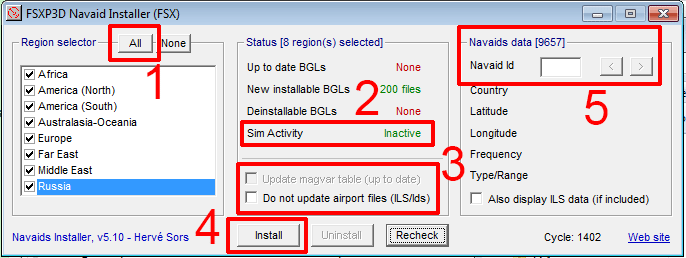
0. Ejecuta el instalador FSXP3DNavaids_Installer.exe
1. Aunque puedes actualizar zonas de forma individual, lo normal será que quieras seleccionar todas las regiones "All"
2. Si el simulador está activo NO podrás actualizar. El instador hace esta verificación. En la imagen se muestra "Inactive", en verde, que es lo correcto.
3. Si es la primera vez que instalas este paquete puedes elegir también corregir la desviación magnética. La última es la correspondiente al año 2013. En mi caso, como ya había actualizado, esa opción aparece en gris, puesto que ya se encuentra actualizada.
En la parte inferior podemos elegir no actualizar la información de las aproximaciones ILS. Al igual que antes, aunque el instalador ofrece esa posibilidad lo normal será que SÍ que querramos actualizar y, por tanto, NO habrá que marcar esa casilla.
4. Pues todo listo... Solo falta pinchar en "Install" y listo...
5. Mediante la casilla marcada podemos visualizar los datos de cualquier referencia de navegación que ya habremos actualizado.
NOTA: Pincha en la imagen para ampliarla en una nueva ventana
Corrección de ayudas de radionavegación (VOR/NDB) para FS9
Descarga directa: http://www.aero.sors.fr/hfiles/FS9_WorldNavaids.zip
Fuente: http://www.aero.sors.fr/navaids2.html
Instrucciones: Ver apartado anterior
NOTAS IMPORTANTES SOBRE LAS ACTUALIZACIONES A TENER EN CUENTA
- Como ya he comentado, hay un nuevo AIRAC cada 28 días, de modo que si queremos que las ayudas de navegación se mantengan actualizadas es necesario actualizar cada cierto tiempo. Lo más "puritanos" actualizarán, sin duda, con cada AIRAC. Pero con actualizar 3/4 veces al año es suficiente para un usuario medio.
- Hasta el momento hemos hablado de atualizar fijos, intersecciones, radiayudas y variaciones magnéticas. Pero los AIRAC también contienen actualizaciones para las aerovías. Desafortunadamente todavía no conozco ninguna manera de actualizar las aerovías del sistema de navegación por defecto de FS9/FSX/P3D. Esto además, genera un problema secundario: el planificador por defecto dejará de funcionar el mayor parte de los casos. El motivo es sencillo. Si actualizamos intersecciones y puntos de referencia, pero no las aerovías, FS9/FSX/P3D no sabrá cómo completar una ruta en el planificador porque las aerovías de las que él tiene constancia no le "encajan" en las nuevas intersecciones y puntos de referencia que hemos instalado. No obstante, no hay problema a la hora de usar un planificador externo (FSC, FSBuild, PFPX, etc) y cargar la ruta en el GPS o FMC. El problema, insisto, solo surge a la hora de planificar rutas con la herramienta por defecto.
ACTUALIZACIÓN DE LOS DATOS DE NAVEGACIÓN DE AVIONES DE PAGO Y OTROS EXTRAS
Como hemos visto, la actualización que podemos realizar a una instalación por defecto de FS9/FSX/P3D es incompleta. Pero hay muchos aviones de pago (PMDG, Aerosfot, QualityWings, CaptainSim, Flight1, Feelthere, etc) que ofrecen un sistema de navegación completo y que hace uso de bases de datos mucho más completas que las que ofrece FS9/FSX/P3D. Por poner dos ejemplos, los GPS/FMC de todos los aviones por defecto, y de muchos extras gratuitos y de pago, no permiten seleccionar aerovías, sino únicamente navegar punto a punto. Tampoco podemos usar procedimientos completos SID/STAR.
Estos desarrolladores, como comentaba, hacen uso de una base de datos de navegación mucho más completa que podemos (TENEMOS, de hecho) que actualizar. Hay, además, otras muchas herramientas de planificación (muchas de pago) como Flightsim Commander, FSBuild, PFPx o AivlaSoft EFB entre otras que también necesitan una buena base de datos actualizada para poder realizar su función de planificación de manera adecuada.
En el siguiente apartado veremos cómo actualizar estos aviones y extras de pago.
Navigraph
Navigraph sea, probablemente, el servicio de actualización de datos de navegación para simulación más conocido. Pero por una sencilla razón: es el que más tiempo lleva "en el terreno de juego" Navigraph, además, ofrece otro producto sumamente interesante para todos los aficionados a la simulación: cartas de navegación. Pero ese es otro tema...
Al principio era necesario descargar un archivo de actualización para cada producto actualizable por Navigraph que tuviéramos instalado, pero actualmente la aplicación FMS Data Manager gestiona y actualiza de forma automática todos los productos atualizables que tengamos instalados. Aún así, las descargas individuales siguen estando disponibles para quien prefiera el método "manual"
Navigraph permite varias opciones de actualización según necesidades y presupuesto:
- Un único ciclo
- 4 actualizaciones anuales
- 13 actualizaciones (un año completo)
Hay que tener en cuenta que con una única subscripción es posible actualizar tantos productos actualizables como tengas disponibles.
Fuente, subscripción y más información:
http://www.navigraph.com/FmsData.aspx
Aerosoft Nav Data Pro
Aerosoft es uno de los principales desarrolladores y vendedores de productos para la simulación de vuelo. Y lo sabe. Así que, como tontos no son, se plantearon: si desarrollamos aviones que necesitan ciclos de actualización ¿por qué no ofrecer nosotros ese servicio? Así todo queda "en casa" De ese modo, y a pesar de que Navigraph ya estaba muy asentado en el mercado, Nav Data Pro se ha convertido pronto en un conocido de muchos. Además, Nav Data Pro ofreció desde el inicio la posibilidad de actualizar todos los productos con un clic, lo que atrajo a muchos por su comocidad y forzó a Navigraph a ofrecer una funcionalidad similar.
Al igual que su competidor Navigrah, Nav Data Pro ofrece las siguientes opciones de subscripción:
- Un único ciclo
- 4 actualizaciones anuales
- 13 actualizaciones (un año completo)
Al igual que Navigraph con una única subscripción es posible actualizar tantos productos actualizables como tengas disponibles.
Fuente, subscripción y más información:
Real Nav Data
Las actualizaciones de Navigraph y Nav Data Pro son compatibles con la práctica totalidad de extras de pago actualizables. Ejemplo. Si tienes un avión de PMDG lo puedes actualizar con Navigraph o Nav Data Pro de forma indistinta. Y lo mismo sucede con FSC, PFPX, etc. Sin embargo, en el momento de escribir estas líneas (agosto de 2014) el único producto actualizable con Real Nav Data son los (fantásticos, eso sí) Garmin G1000 y Garmin GNS 430-530 de Mindstar Aviation que podemos usar en cualquier avión para FS9/FSX/P3D. Es decir, habría que pagar una subscripción anual de 39,95$ (dólares americanos) para actualizar un único producto. Y por otro lado, habría que seguir pagando una subscripción a Navigraph o Nav Data Pro para poder actualizar el resto.
Así que por el momento Real Nav Data no es realmente una opción adecuada para actualizar las ayudas de navegación.
Más información:
¿Cuál es el mejor?
Si por mejor entendemos el más completo y actualizado y, por tanto, más cercano a la realidad, probablemente haya empate entre Nav Data Pro y Real Nav Data. Ambos se actualizan con datos de Lufthansa Systems un proveedor de datos AIRAC usado por las aerolíneas reales. Es decir. Ofrece los mismos datos de actualización que usa cualquier aerolínea comercial. En contra de Real Nav Data tenemos que el número de aviones/sistemas que podemos actualizar con él es realmente limitado.
Por otro lado Navigraph es el más compatible de todos. Algunos desarrolladores como Qualitywings, Eaglesoft o Milviz únicamente dan soporte oficial para Navigraph. Aunque Nav Data Pro incluye en su lista de aviones compatibles estos aviones lo cierto es que en la realidad hay problemas en su uso. Así que... ¿cuál es mejor? Realmente es una pregunta con difícil respuesta y cada uno tendrá que sopesar ventajas e inconvenientes.
Puntos VFR
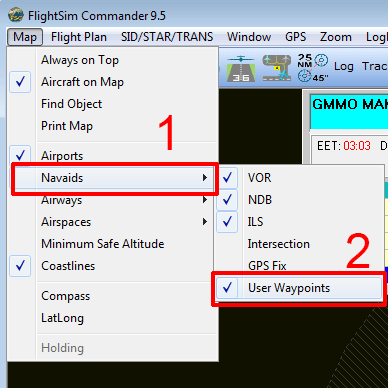
Hay un tipo de información de navegación que no se actualiza con los ciclos AIRAC, ya que es necesario consultar en cartas. Se trata de los puntos de notificación/entrada/salida en vuelos VFR. Somos muchos los usuarios que usamos FSC (Flightsim Commander) para preparar nuestros vuelos. Muchos, además, lo usan a modo de "GPS" para conocer en todo momento la ubicación y seguimiento de ruta y aún hay quien lo usa a modo de piloto automático. También hay una forma de mostrar y mantener (más o menos) actualizados los puntos VFR en Flightsim Commander. Se trata de agregar el archivo FSC\Database\UserWP.txt las actualizaciones que podemos descargar en esta web:
http://www.icemansoft.es/index.php/puntos-vfr-flightsim-commander.html
Eso sí.. asegúrate de tener activa la visualización de puntos de usuario personalizados.
¡Y esto es todo!
Como siempre, espero que encontréis esta información de interés.
A continuación, se explican de forma resumida las velocidades utilizadas en aeronáutica.
1 - VELOCIDAD INDICADA (INDICATED AIRSPEED - IAS):
La IAS es la velocidad que tiene el piloto a bordo en el indicador de velocidad (anemómetro). Cuando configure su Flight Simulator, p.e. FS2002 o FS9, encontrará dos posibilidades, IAS o TAS. Para volar en IVAO, debe ser configurado en IAS para ser consecuente con las instrucciones de velocidad dadas por un Controlador.
La IAS es una velocidad segura para manejar el avión. En particular, las velocidades de perdida (Vs, Vso) o de limitación de tren y flaps (Vle, Vlo, Vfe) están indicadas en IAS. En FS, asegúrese de seleccionar velocidad IAS en el menú AVIÓN/REALISMO.
Cuando se expresa en nudos (lo más normal), la IAS se escribe KIAS.
Es la velocidad que usualmente se utiliza en las comunicaciones piloto/controlador.
2 - VELOCIDAD VERDADERA (TRUE AIRSPEED - TAS):
La TAS es la velocidad del avión dentro de la masa de aire en la que se encuentra, cualquiera que sea la densidad de esta masa de aire. Abordo, se suele ver a menudo en el FMS o en el GPS o se puede calcular sabiendo la IAS (ver más abajo).
La TAS es una velocidad que se utiliza para los planes de vuelo y la navegación, que permite el cálculo de desviaciones o de la hora estimada de llegada (ETA - ver GS).
Cuando se expresa en nudos (lo más normal), la TAS se escribe KTAS.
Relación entre TAS y IAS:
- Para IAS entre 240 y 400 kt y FL entre 50 y 250, un cálculo aproximado es
TAS = IAS + FL/2
Imagine un avión estabilizado a FL120 y 320 KIAS, KTAS = 320 + 120/2 = 380
- Para IAS inferiores a 240 kt,
TAS = IAS + (1.5% IAS x altitud) (altitud expresada en miles de pies).
Imagine un avión estabilizado a FL150 y 220 KIAS, KTAS = 220 + ((1.5% x 220) x 15) = 220 + (3.3x15) = 270
Sin embargo, recuerde que cuanto más bajo y más lento vuela el avión, más cercana está la IAS de la TAS.
3 - VELOCIDAD SOBRE EL TERRENO (GROUND SPEED - GS):
La GS es la TAS corregida con la velocidad del viento y representa la velocidad del avión en relación al terreno. Se muestra en el FMS y en el GPS o puede ser calculada a partir de la TAS cuando se conocen la velocidad y dirección del viento (ver más abajo).
Esta es la velocidad que se necesita para calcular la hora estimada de llegada (ETA) a un punto.
Imagine una TAS de 260 kt y un viento en cara de 20 kt. La GS es 260-20 = 240 kt.
Esto significa que se vuela a razón de 4 NM por minuto (240/60).
Si se lee en el DME que se está a 30 NM de un VOR/DME y el controlador pide es tiempo estimado en llegar a esa radioayuda,
la contestación es 30/4 = 7.5 mins.
Otra forma de calcularlo es calculando el factor base: bf = 60/GS. Resultado 0.25.
El tiempo estimado de llegada al punto es ETA = d x bf. En el ejemplo, 30 x 0.25 = 7.5 mins.
La GS es también la velocidad que se ve en la pantalla de IvAc (es normal, ya que un radar calcula la velocidad de un objeto móvil en relación al suelo). Hay que recordar que la velocidad que se ve en la pantalla es habitualmente diferente a la que ve el piloto en sus instrumentos de abordo. Puede haber un piloto volando a 220 KIAS (velocidad indicada en el anemómetro de a bordo) y aparecerá una velocidad de 270 kt (GS) en la pantalla del radar. Por debajo de 10,000 ft, no se debe pedir a un piloto que reduzca la velocidad a 250 kt, porque el piloto responderá que no puede cumplir esa instrucción.
4 - MACH:
M = TAS / a, donde"a" es la velocidad del sonido. Aproximadamente, se puede considerar que M.10 = 60 KTAS.
Para Mach 0.8, la KTAS es aproximadamente 8 x 60 = 480 kt, Mach 1 son 600 KTAS, Mach 1.2 son 720 KTAS.
5 - OTRAS VELOCIDADES:
Todas son velocidades indicadas, visibles en el anemómetro de a bordo.
a) DESPEGUE:
V1 = velocidad de decisión en despegue (o velocidad crítica). Antes de V1, el piloto puede abortar el despegue. Después de V1, el piloto DEBE despegar.
VR = velocidad de rotación, a la que el piloto "tira" de los controles para levantar el morro y despegar.
V2 = velocidad de seguridad en el despegue, es la que debe tener antes de alcanzar 35 pies por encima de la altitud de la pista.
b) CRUCERO:
Va = Velocidad de maniobra, es la velocidad máxima en la que los controles del avión son totalmente operativos.
Vno = Velocidad normal de operación, es la velocidad máxima de crucero.
Vne = Velocidad que nunca se debe exceder.
Vmo = Velocidad máxima operativa (KIAS).
Mmo = Velocidad máxima operativa (Mach).
c) APROXIMACIÓN Y ATERRIZAJE:
Vfe = Velocidad máxima con los flaps extendidos.
Vlo = Velocidad máxima para operar el tren de aterrizaje (retracción o extensión).
Vle = Velocidad máxima con el tren de aterrizaje extendido.
Vs = Velocidad de pérdida (con el máximo peso).
Vso = Velocidad de pérdida con el tren de aterrizaje y los flaps extendidos (con el máximo peso).
Vref = Velocidad de referencia (o velocidad de aterrizaje) = 1.3 x Vso (a la Vref también se la conoce como Vat).
d) REGULACIÓN EN APROXIMACIÓN:
Minimum clean speed (Mínima velocidad "limpio") = velocidad mínima con el tren, flaps, slats y aerofrenos retraídos. Habitualmente 1.5 x Vso.
Minimum approach speed (Mínima velocidad de aproximación) = Vref (ver más arriba), 1.3 x Vso.
-----------------------------------------------------------------------------------------------------------------------------------
Fuente: www.ivao.aero (L5 - sobre velocidades)
¡¡¡ AVISO !!!I. Este procedimiento implica una LIMPIEZA ABSOLUTA de TODO lo relacionado con FSX/P3D así que asegúrate de hacer copias de seguridad de lo que quieras conservar.II. En caso de problemas graves siempre es mejor LIMPIAR TODO Y EMPEZAR DE CERO y solo restaurar las copias de seguridad cuando estemos 100% seguros de que todo funciona correctamente con una instalación limpia. A veces alguno de los archivos que queremos conservar puede ser la causa de los problemas.
Windows 10: https://support.microsoft.com/es-do/help/4028316/windows-view-hidden-files-and-folders-in-windows-10
NOTA: la X será la versión que tengas: 2, 3, 4, 5...
NOTA: la X será la versión que tengas: 2, 3, 4, 5...
Ve a "Edit -> Properties"

Explicación a las opciones: (pincha para ampliar la imagen)

1. Ruta donde tienes instalado FS9/FSX/P3D. Si pinchas en el botón "Browse" puedes seleccionarlo a mano. También puedes usar la siguiente opción.
2. Los botones "Get FS9/FSX Directory From Registry", en teoría, deberían ser capaces de recuperar la ruta de instalación de FSX usando el registro de instalación para rellenar el campo anterior de forma automática. A las malas, usa la opción 1 (Browse) para seleccionarlo de forma manual.
3. Ubicación del archivo que contiene los escenarios. El archivo en cuestión se llama scenery.cfg. En teoría debería bastar con pinchar en el círculo "FS9 Mode" o "FSX Mode" según corresponda para que se haga una selección automática. Si, como en mi caso usas P3D v2 o tienes algún problema con la selección automática prueba a seleccionar estas rutas de forma manual:
C:\ProgramData\Microsoft\FS9
C:\ProgramData\Microsoft\FSX
C:\ProgramData\Lockheed Martin\Prepar3D
C:\ProgramData\Lockheed Martin\Prepar3D v2
4. Usa el formato más reciente y actualizado para los escenarios. No tengo ni idea de lo que pasa si se desmarca la casilla. Yo la tengo siempre activada.
5. Comprueba que la ruta hacia los escenarios existe. Por ejemplo, en mi caso uso un par de discos duros externos por USB 3.0. Si alguna vez tengo alguno desconectado aparece un triángulo rojo avisando de que, aunque hay un escenario registrado en el archivo de configuración no está accesible. No hace daño dejar marcada esa casilla en cualquier caso.
6. No tengo ni idea de qué hace esta casilla; pero siempre la he tenido marcada. La traducción es "usar la última ruta aceptada por defecto" Supongo que serán las rutas de los apartados 1 y 3.
7. Otra opción que desconozco: "guardar ruta entre muestras" Supongo que se usará en caso de tener más de una versión instalada a la vez (FS9 y FSX, por ejemplo) De nuevo, yo nunca la he marcado y nunca he tenido problemas.
8. Esta opción no aparece marcada por defecto y ES MUY RECOMENDABLE. En ocasiones los grupos, simplemente, desaparecen. Suele suceder cuando agregas o quitas algún escenario directamente desde el gestor de escenarios de FS9/FSX/P3D. Scenery Config hace regularmente copias de seguridad y, en caso de que se pierdan los grupos, los restaura de forma automática.
9. Todos sabemos que la combinación de teclas "Control + Z" (es decir, pulsar de forma simultánea la tecla "Control" y la tecla "Z") deshace el último cambio. Esta casilla define cuántos cambios será posible deshacer. Sinceramente, no creo que sea algo especialmente relevante. Puedes poner lo que quieras porque el gasto de memoria, aún en el caso de usar un número exageradamente grande, como 2.500, sigue siendo mínimo.
10. No estoy muy seguro a qué se refiere con los alias. Supongo que son los atajos que existen en windows. Por ejemplo, si en la barra de direcciones del Explorador de Windows escribís %APPDATA% iréis directamente al directorio "AppData\Roaming" dentro de vuestra cuenta de usuario, si escribís %TEMP% iréis directamente al directorio donde se almacenan archivos temporales, etc. Supongo que se referirá a eso. Pero nunca lo he usado y, por lo visto, nunca me ha hecho falta. Así que nunca me he preocupado de saber exactamente qué es. Si tenéis curiosidad por más variables podéis consultar esta web:
http://www.microsoft.com/security/portal/mmpc/shared/variables.aspx
Saludos,
Aquí tenéis un recopilatorio en vídeo de todo lo que he ido publicando en el foro y en las preguntas frecuentes a lo largo del tiempo que llevo en la compañía, por lo que si eres un asidio del foro y te has leído las preguntas frecuentes realmente creo que poco o nada te aportarán de nuevo estos vídeos salvo, quizás, sopor y tedio, ya que realmente, como digo, al ser un recopilatorio no hay nada nuevo. Con una importante excepción eso sí: lo indicado en el minuto 12:09 del primer vídeo en el que hablo de la sincronización vertical; un ajuste que, por fin, ha logrado que mi instalación de FSX sea, simplemente PERFECTA (al menos para mis necesidades) De hecho, en el segundo vídeo (a partir del minuto 2:17) puedes comprobar cómo puedo mantener 30 fps en el KJFK de FSDreamTeam combinado con el escenario de New York de Drzewiecki Design, algo hasta hace poco impensable para mí.
Como siempre, comparto con la mejor de mis intenciones esta información con la esperanza de que alguno de vosotros pueda mejorar su experiencia de simulación con FSX.
Saludos,
NOTA: Pincha sobre los títulos para ver los vídeos ampliados en una ventana nueva, o pincha en los rectángulos junto al logo de YouTube en la esquina inferior derecha para verlos a pantalla completa.
Aquí tenéis un recopilatorio en vídeo de todo lo que he ido publicando en el foro y en las preguntas frecuentes a lo largo del tiempo que llevo en la compañía, por lo que si eres un asidio del foro y te has leído las preguntas frecuentes realmente creo que poco o nada te aportarán de nuevo estos vídeos salvo, quizás, sopor y tedio, ya que realmente, como digo, al ser un recopilatorio no hay nada nuevo. Con una importante excepción eso sí: lo indicado en el minuto 12:09 del primer vídeo en el que hablo de la sincronización vertical; un ajuste que, por fin, ha logrado que mi instalación de FSX sea, simplemente PERFECTA (al menos para mis necesidades) De hecho, en el segundo vídeo (a partir del minuto 2:17) puedes comprobar cómo puedo mantener 30 fps en el KJFK de FSDreamTeam combinado con el escenario de New York de Drzewiecki Design, algo hasta hace poco impensable para mí.
Como siempre, comparto con la mejor de mis intenciones esta información con la esperanza de que alguno de vosotros pueda mejorar su experiencia de simulación con FSX.
Saludos,
NOTA: Pincha sobre los títulos para ver los vídeos ampliados en una ventana nueva, o pincha en los rectángulos junto al logo de YouTube en la esquina inferior derecha para verlos a pantalla completa.
Con la siguiente aplicación podremos recuperar fácilmente cualquier gauge y efecto relacionado que hayamos perdido por una desinstalación errónea. Totalmente recomendable y comprobado:
http://www.rikoooo.com/en/downloads/summary/8/256
PFPX - 1. Instalación y Configuración
http://www.youtube.com/watch?v=lwdjG6Nd9Rg
PFPX - 2. Uso Básico
http://www.youtube.com/watch?v=tZqwByuQNuY
PFPX - 3. Planificación Avanzada
http://www.youtube.com/watch?v=QHxqGRC80h0
PFPX - 4. Otras funciones de interés
http://www.youtube.com/watch?v=pS_zerolGgQ
PFPX - 5.Integracion TOPCAT defectuosa v1.03
http://www.youtube.com/watch?v=LRaEB4FJUfA
(Ramón ALZ657)